Configuração do administrador
Canal whatsapp ZAPO
WhatsApp ZAPO: Como conectar
Atenção: Risco de Banimento
O uso de conexões baseadas em APIs não oficiais (como Baileys, WebJs, Evolution, entre outras) acarreta risco de banimento do número pelo WhatsApp, uma vez que estas bibliotecas emulam o comportamento do WhatsApp Web e não fazem parte da infraestrutura oficial da Meta. A utilização destas ferramentas é de inteira responsabilidade do usuário. Para operações de larga escala ou que exijam segurança máxima contra bloqueios, recomenda-se a utilização da API Oficial (WABA).
A conexão via ZAPO é uma solução de integração não oficial baseada em uma biblioteca TypeScript leve e de alto desempenho, que também emula o protocolo do WhatsApp Web. Assim como o Baileys, ela permite conectar um número de telefone comum ao sistema sistema sem exigir aprovação prévia da Meta ou conta empresarial verificada.
A diferença está na engenharia por trás da conexão: a ZAPO foi projetada desde a base para escalar em múltiplas sessões simultâneas, com baixo consumo de memória e caminhos críticos (hot paths) em zero-copy — o que se traduz em menos uso de recursos e mais estabilidade em operações com grande volume de conexões ativas. Ela também dá controle total sobre autenticação, transporte, protocolo Signal (camada de criptografia), estado da aplicação e mídia, o que permite otimizar e manter essa camada de integração com mais precisão.
Passo a passo para conexão
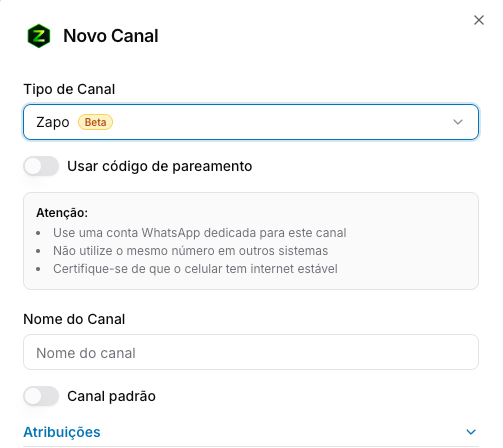
1. Adicionar um canal ZAPO
Passo passo geral aqui: Como conectar um canal (sessão/número)
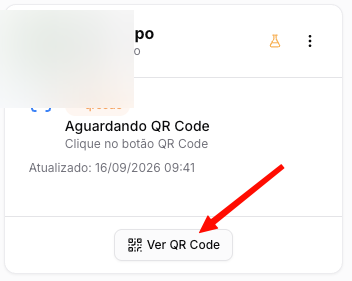
2. Gerar o QR Code
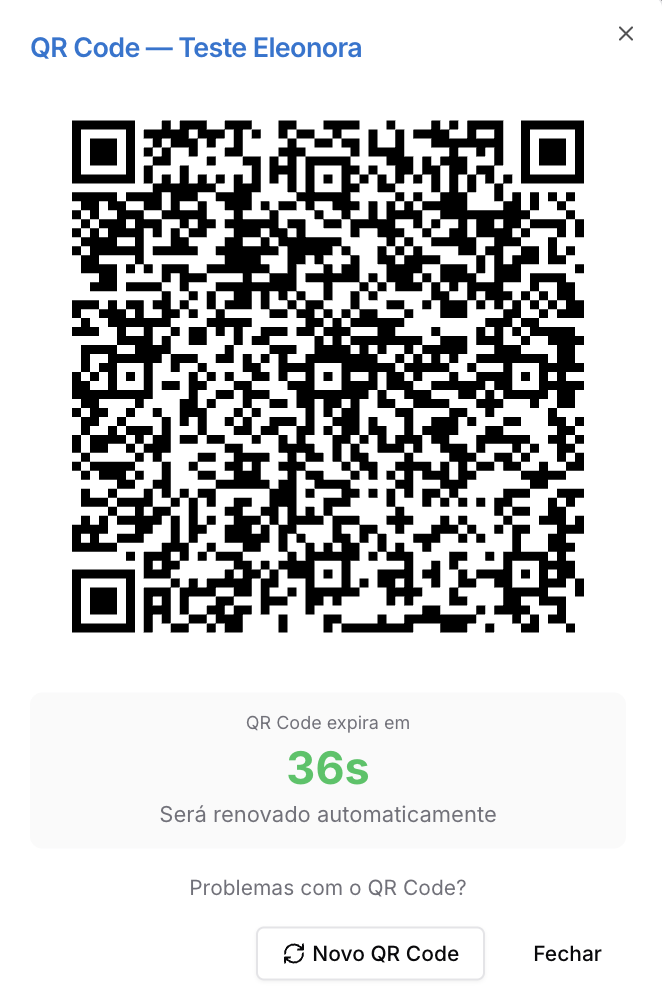
Após salvar as configurações iniciais do canal como "Baileys", localize o card do canal e clique no botão Novo QR Code. Um modal será aberto exibindo o código.
3. Escanear no Aparelho
- Abra o WhatsApp no seu celular.
- Vá em Configurações (ou Ajustes) > Dispositivos Conectados.
- Clique em Conectar um dispositivo.
- Aponte a câmera do celular para o QR Code exibido na tela do sistema.
4. Confirmar a Conexão
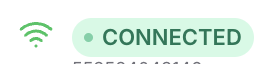
Aguarde alguns segundos enquanto o sistema sincroniza os dados. O modal fechará automaticamente e o status no card do canal mudará para CONNECTED.
O QR Code possui um tempo de expiração de segurança (geralmente 60 segundos). Caso o tempo esvazie antes do escaneamento, clique em Novo QR Code dentro do modal para gerar uma nova imagem.
Estabilidade: Certifique-se de que o aparelho celular utilizado para a conexão possua uma conexão de internet estável e bateria carregada. Quedas de internet no celular podem causar desconexões intermitentes no painel.