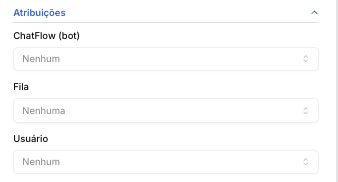
Configuração do administrador
ChatFlow (chatbot)
Disponível para o perfil: Administrador e Supervisor
O Chat Flow é o construtor nativo de chatbots do sistema que permite criar jornadas de atendimento automático de forma visual. Você pode montar a jornada completa — enviar mensagens, coletar dados, aplicar etiquetas, integrar com sistemas externos e direcionar clientes para filas ou atendentes — sem precisar de ferramentas externas.
Como acessar
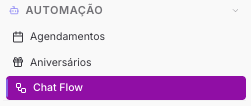
Acesse Automação → Chat Flow.
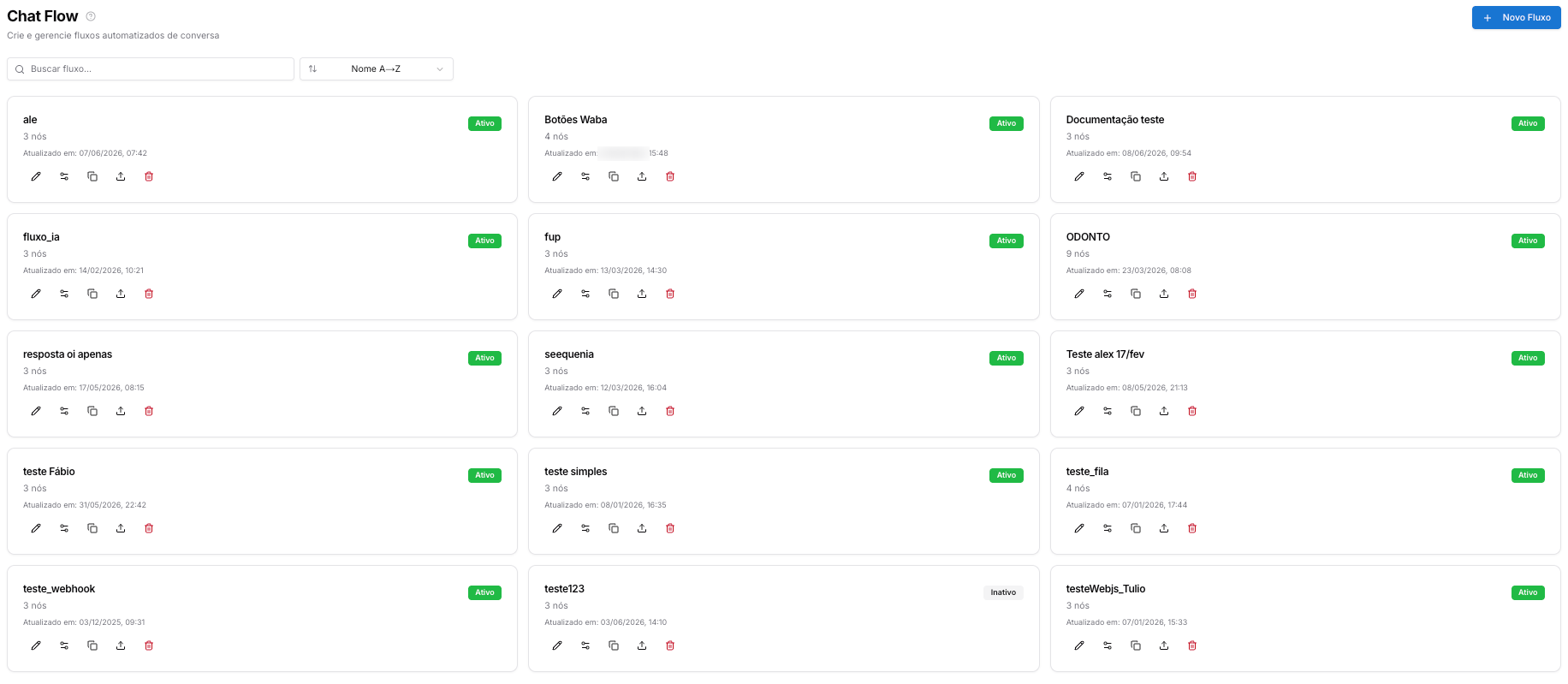
Tela de gerenciamento de fluxos
Cada cartão exibe: nome, quantidade de nós, status (Ativo/Inativo) e data de atualização.
Conceitos fundamentais
| Elemento | Definição | Exemplo |
|---|---|---|
| Fluxo | O chatbot completo com todas as etapas, mensagens e regras | "Atendimento Inicial", "Pós-venda" |
| Bloco (Etapa / Nó) | Um elemento no canvas que representa um momento da conversa. Blocos são arrastados do painel lateral esquerdo para o canvas | "Boas-vindas", "Menu principal" |
| Interação | Ação executada pelo bot dentro de um bloco | Enviar mensagem, aplicar etiqueta, chamar webhook |
| Conexão | Linha que liga dois blocos, definindo para onde o fluxo segue após a resposta do cliente | "Se responder 1 → vai para Vendas" |
Interação ≠ Conexão: a interação define o que o bot faz; a conexão define para onde o cliente vai depois de responder. Um bloco de menu precisa de conexões configuradas para cada opção — sem elas, o fluxo não avança.
Como criar conexões entre blocos
Com o novo editor visual estilo N8N, as conexões são criadas diretamente no canvas, arrastando de um bloco para outro.
Passo a passo
- Passe o mouse sobre o bloco de origem — um ponto de saída aparece na borda direita
- Arraste esse ponto até o bloco de destino
- O modal Nova conexão será exibido — escolha o tipo de conexão:
| Tipo | Comportamento | Quando usar |
|---|---|---|
| Padrão (qualquer resposta) | O fluxo avança assim que o cliente envia qualquer mensagem | Após mensagens informativas onde não há escolha a fazer |
| ⚡ Automático (sem aguardar resposta) | O fluxo avança imediatamente, sem esperar o cliente responder | Encadeamento automático de etapas, ações internas sem interação do cliente |
| Por palavras-chave | O fluxo avança somente se a resposta do cliente contiver uma das palavras configuradas (separe por vírgula) | Menus de opções — ex: "1, comercial, vendas" |
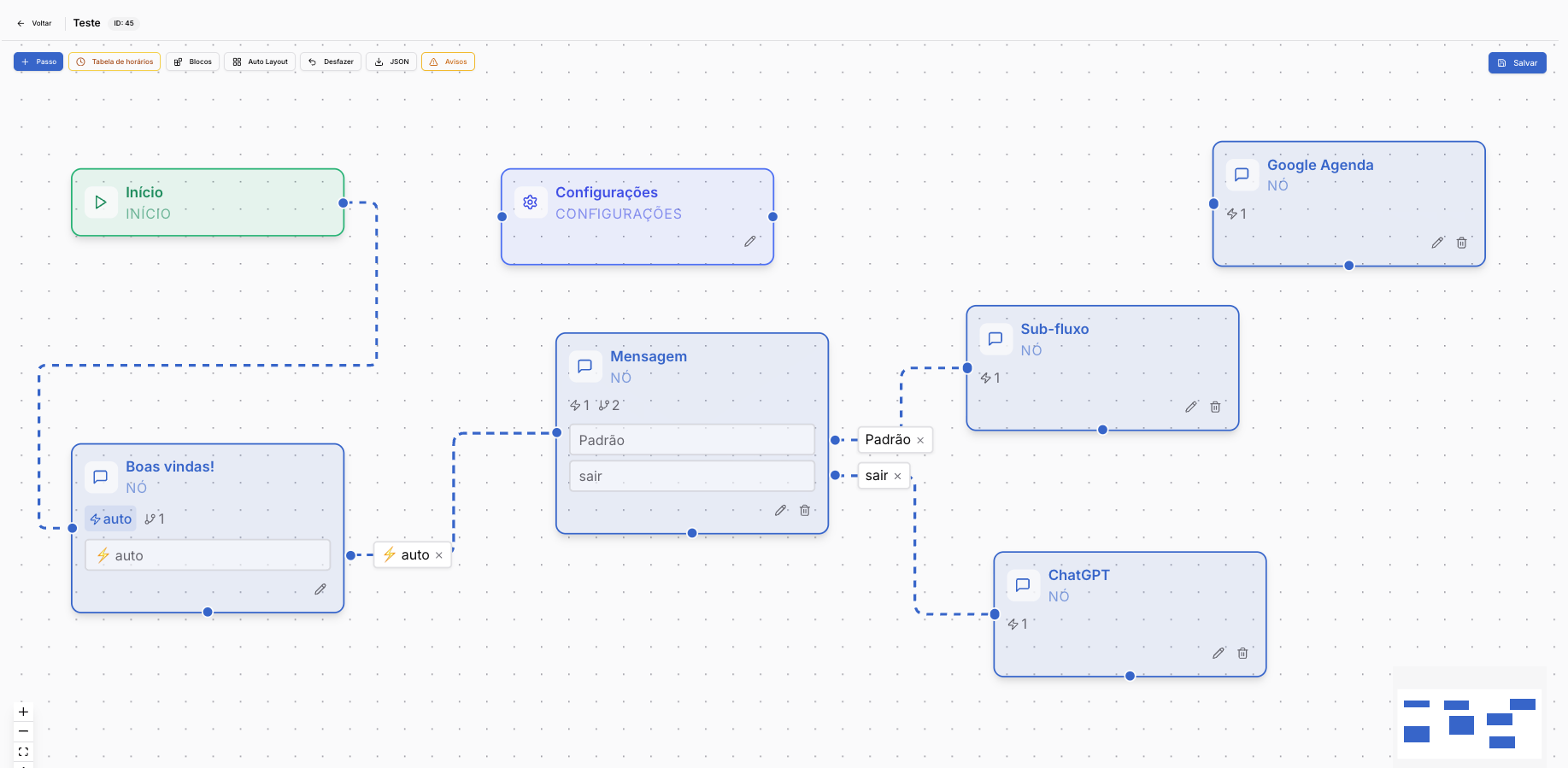
Cada bloco pode ter várias saídas apontando para destinos diferentes. As conexões aparecem como pontos rotulados na borda direita do bloco. A conexão Automático é representada pelo ícone ⚡.
Ordem de avaliação das conexões: o sistema avalia as conexões por palavras-chave antes da conexão Padrão. Se o cliente responder algo que bate em uma palavra-chave, esse caminho é seguido. A conexão Padrão funciona como fallback para respostas que não batem em nenhuma palavra-chave.
O canvas — editor visual
O canvas é a área onde você monta visualmente o fluxo.
Painel lateral de blocos
No lado esquerdo do canvas, os blocos estão organizados por categoria. Arraste qualquer bloco para o canvas para adicioná-lo ao fluxo:
- MENSAGENS — Mensagem, Mídia, Botões, Lista, Template (HSM), Sticker, Contato, Localização, Vídeo Conferência, Botão PIX
- ROTEAMENTO — Transferir, Sub-fluxo, Atraso, Bloquear Chatbot
- INTEGRAÇÕES — Webhook, Webhook Avançado, ChatGPT, Typebot, n8n, VAPI, SMS
- CRM E AÇÕES — Etiqueta, Kanban, Oportunidade, Notas, Agendamento, Consulta Agenda, Google Agenda
Barra de ferramentas
| Botão | Função |
|---|---|
| + Passo | Adiciona um novo bloco vazio ao canvas |
| Tabela de horários | Define horários de funcionamento do fluxo |
| Blocos | Abre/fecha o painel lateral de blocos |
| Auto Layout | Organiza automaticamente os blocos no canvas |
| Desfazer | Desfaz a última ação |
| JSON | Exporta ou importa o fluxo em formato JSON |
| Avisos | Lista conexões faltando e problemas de configuração no fluxo |
| Salvar | Salva todas as alterações |
Blocos fixos (sempre presentes)
Todo fluxo começa com três blocos que não podem ser removidos:
- Início — ponto de entrada do fluxo
- Configurações — painel de controle global do fluxo (fallback, timeout, palavra-gatilho etc.)
- Boas-vindas — primeira etapa da conversa com o cliente
Editando um bloco
Clique em qualquer bloco para abrir o painel de edição lateral. Cada bloco tem três seções:
Interações — ações executadas em sequência (de cima para baixo) quando o cliente chega nesta etapa. Use o botão "Adicionar interação" para incluir novos itens.
Variáveis (opcional) — captura a resposta do cliente nesta etapa e armazena em uma variável nomeada para usar em etapas seguintes com {{nome_variavel}}.
As conexões (condições de saída) são configuradas diretamente no canvas, arrastando do bloco para o destino — não mais dentro do painel de edição.
Variáveis disponíveis
Use {{variável}} em qualquer mensagem de texto para personalizar a conversa:
| Variável | O que retorna |
|---|---|
{{name}} |
Nome completo do contato |
{{firstName}} |
Primeiro nome do contato |
{{protocol}} |
Número do protocolo de atendimento |
{{greeting}} |
Saudação automática (Bom dia / Boa tarde / Boa noite) |
{{user}} |
Nome do atendente responsável |
{{email}} |
E-mail do contato |
{{phoneNumber}} |
Telefone do contato |
{{kanban}} |
Coluna do kanban do contato |
Além dessas, qualquer variável capturada em uma etapa fica disponível com {{nome_que_você_definiu}}.
Criando um novo fluxo
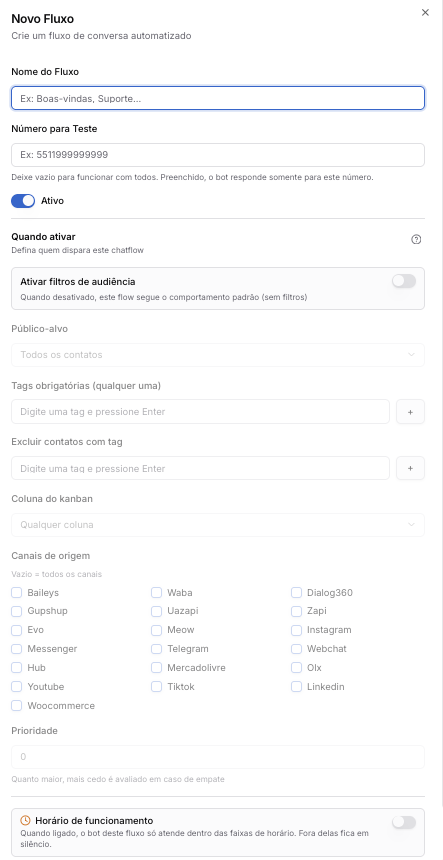
Na tela de gerenciamento, clique em + Novo Fluxo e configure:
- Nome do fluxo — identificação interna
- Número para teste — número isolado para testar o bot sem afetar contatos reais
- Status — Ativo ou Inativo
- Filtros de audiência — controle quem entra no fluxo: tipo de contato (todos, novos, recorrentes), tags obrigatórias, tags excluídas, colunas do kanban, canais de origem e nível de prioridade
Vinculando o fluxo a um canal
Um fluxo criado não funciona até ser conectado a um canal:
- Acesse o menu Canais
- Localize o canal desejado
- Clique no ícone Chatbot
- Selecione o fluxo na lista
- Salve
A partir daí, toda nova conversa iniciada naquele canal será gerenciada pelo fluxo.