Configuração do administrador
Agentes de IA
Os Agentes de IA atendem seus clientes automaticamente antes da equipe humana. Cada agente responde com base no conteúdo que você cadastra (a sua base de conhecimento), segue o tom de voz que você definir, pode agir sozinho no funil e nas etiquetas do contato, consultar automações externas, servidores MCP e outros agentes, e transfere a conversa para o destino certo quando o assunto exige um atendente.
Este artigo mostra como criar um agente do zero ou a partir de um modelo pronto, cadastrar a base de conhecimento, configurar ações e ferramentas, definir o roteamento, conferir tudo no mapa do agente e acompanhar os atendimentos feitos por ele.
Pré-requisitos:
- Acesso de Administrador na instalação do sistema.
- Uma chave de API de um provedor de IA compatível com o padrão OpenAI (OpenAI, ou serviços como LiteLLM, LocalAI e Ollama). A conta e os créditos do provedor são de responsabilidade do assinante.
- Pelo menos uma fila já criada no painel para receber as transferências.
- Se for usar a aba Ferramentas para consultar sistemas externos: o endereço (webhook) da automação já publicado e pronto para receber requisições.
- Se for usar o bloco Agenda: uma página de agendamento já criada no sistema.
- Se for usar Servidores MCP: o endereço do servidor MCP (n8n, Zapier, Make ou outro) e, se ele exigir, os dados de autenticação.
Como funciona
Depois de ativo e vinculado a um canal (ou a uma interação de Chat Flow), o agente:
- Recebe as mensagens do cliente e responde usando o tom de voz e as instruções definidos no perfil.
- Consulta a base de conhecimento (artigos e fontes importadas) para montar as respostas.
- Pode etiquetar o contato, movê-lo no funil ou criar uma oportunidade no funil sozinho, no meio da conversa, sem interromper o atendimento.
- Pode acionar uma automação externa (webhook) ou uma ferramenta de um servidor MCP quando o cliente pede algo que exige consulta, e usar a resposta recebida para responder ao cliente.
- Pode consultar outro agente de IA antes de responder (por exemplo, um agente especialista em preços). Quem responde ao cliente continua sendo o agente principal.
- Pode consultar e reservar horário direto na Agenda do sistema e agendar o envio de uma mensagem para depois.
- Pode registrar dados na ficha do contato com as informações que o cliente informar durante a conversa, e deixar uma anotação no próprio atendimento.
- Pode avisar a equipe (fila e/ou atendentes específicos) e parar de atender um contato sozinho (ação Parar a IA para este contato) quando resolve a solicitação sem precisar de um humano — a conversa vai para a Fila de emergência e a IA para de responder aquele contato até alguém desbloquear o chatbot no cadastro dele.
- Transfere para a equipe quando identifica um assunto que precisa de humano, quando o cliente digita a palavra de saída ou quando você configurou um destino específico para aquele tema; o destino pode ser uma fila, um atendente, um Chat Flow que assume a conversa na hora ou outro agente de IA.
- Ao transferir para um atendente, pode reservar o cliente com o mesmo destino por um tempo determinado, para se ele voltar logo depois, a conversa ir direto pra lá sem passar pela IA de novo.
- Ao encerrar sozinho, escolhe um motivo entre os que você cadastrou (ou fecha sem motivo, se nenhum estiver configurado).
- Registra um resumo da conversa como nota interna no ticket ao transferir (se a opção estiver ligada).
Atenção ao consumo: cada resposta do agente consome créditos/tokens na conta do provedor de IA (OpenAI, etc.). O custo é cobrado diretamente pelo provedor — monitore o uso no painel dele.
Novidade: a tela de Agentes de IA ganhou Modelos prontos (cria um agente pronto em poucos cliques), Servidores MCP (conecta ferramentas de n8n, Zapier, Make e outros) e o Mapa do agente (visão de tudo o que foi montado). Na aba Ferramentas entrou o bloco Consultar outros agentes, e no Roteamento os destinos agora também podem ser um Atendente ou Outro agente de IA.
Etapa 1: Abrir a tela de Agentes de IA
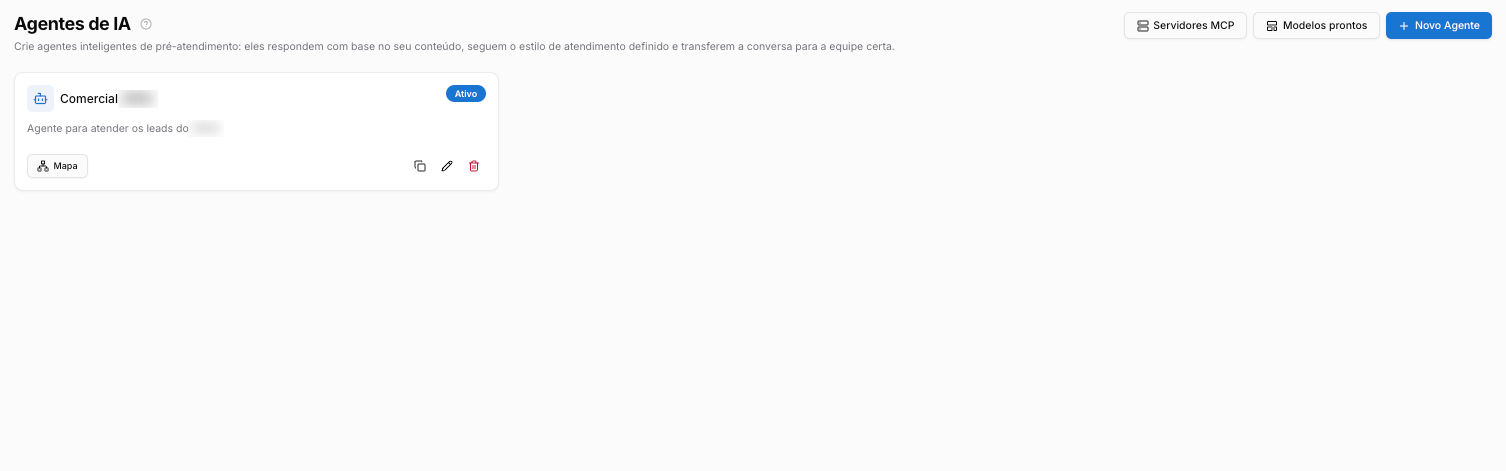
- No menu lateral, abra o grupo Automação.
- Clique em Agentes de IA.
A tela lista os agentes já criados. Cada cartão mostra o nome, a descrição e o status (Ativo ou Inativo), além dos botões:
| Botão | O que faz |
|---|---|
| Mapa | Abre o mapa do agente, uma visão só de leitura de tudo o que foi montado (ver Etapa 9). |
| Duplicar (ícone de cópia) | Cria uma cópia do agente, útil para montar uma variação sem começar do zero. |
| Editar (lápis) | Abre o agente para alteração. |
| Excluir (lixeira) | Remove o agente. |
No canto superior direito ficam três botões:
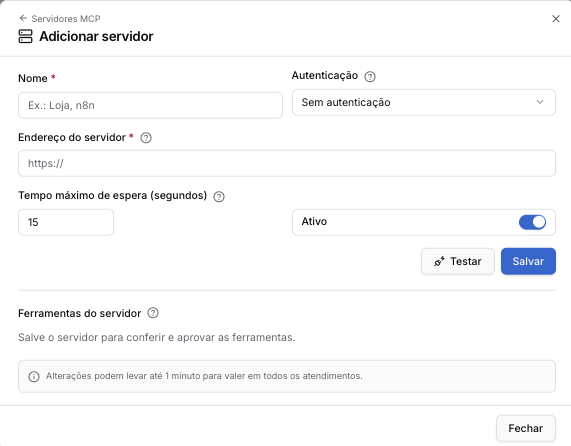
- Servidores MCP: cadastra servidores MCP que os agentes podem usar (ver Etapa 7).
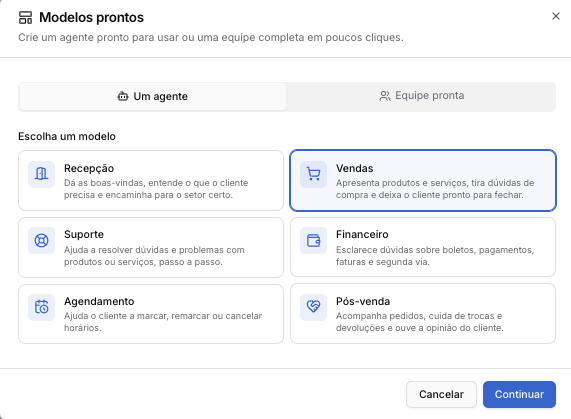
- Modelos prontos: cria um agente a partir de um modelo (ver a seguir).
- Novo Agente: cria um agente do zero.
Para criar do zero, clique em Novo Agente.
A janela Novo Agente de IA tem seis abas: Perfil, Provedor, Conhecimento, Roteamento, Ações e Ferramentas.
As abas Conhecimento, Roteamento, Ações e Ferramentas ficam bloqueadas até você salvar o agente pela primeira vez. Preencha Perfil e Provedor, clique em Salvar e reabra o agente em Editar para completar o restante.
Atalho: criar a partir de um modelo pronto
Em vez de começar do zero, você pode partir de um modelo com instruções e perguntas de exemplo já montadas.
- Clique em Modelos prontos.
- Na aba Um agente, escolha o modelo e clique em Continuar:
| Modelo | Para quê |
|---|---|
| Recepção | Dá as boas-vindas, entende o que o cliente precisa e encaminha para o setor certo. |
| Vendas | Apresenta produtos e serviços, tira dúvidas de compra e deixa o cliente pronto para fechar. |
| Suporte | Ajuda a resolver dúvidas e problemas com produtos ou serviços, passo a passo. |
| Financeiro | Esclarece dúvidas sobre boletos, pagamentos, faturas e segunda via. |
| Agendamento | Ajuda o cliente a marcar, remarcar ou cancelar horários. |
| Pós-venda | Acompanha pedidos, cuida de trocas e devoluções e ouve a opinião do cliente. |
- Preencha:
| Campo | O que preencher |
|---|---|
| Nome da empresa (obrigatório) | Aparece nas instruções e nas perguntas de exemplo. Dá para mudar depois no editor. |
| Conexão de IA | Mesma conexão de outro agente: usa a mesma chave, endereço e modelo de um agente que você já tem (a chave não é exibida). Informar a chave: cadastra uma chave nova. |
| Fila de emergência (obrigatório) | Se a IA falhar (inclusive por chave inválida ou sem crédito), a conversa vai para esta fila em vez de ficar sem resposta, com uma nota no ticket explicando o motivo. |
- Clique em Criar.
As perguntas de exemplo do modelo entram desativadas. Antes de colocar o agente para atender, abra a aba Conhecimento, complete as partes entre colchetes (ex.: [horário de atendimento]) e ative cada uma.
Depois de criado, o agente pode ser ajustado normalmente pelas Etapas 2 a 8.
Etapa 2: Preencher o Perfil
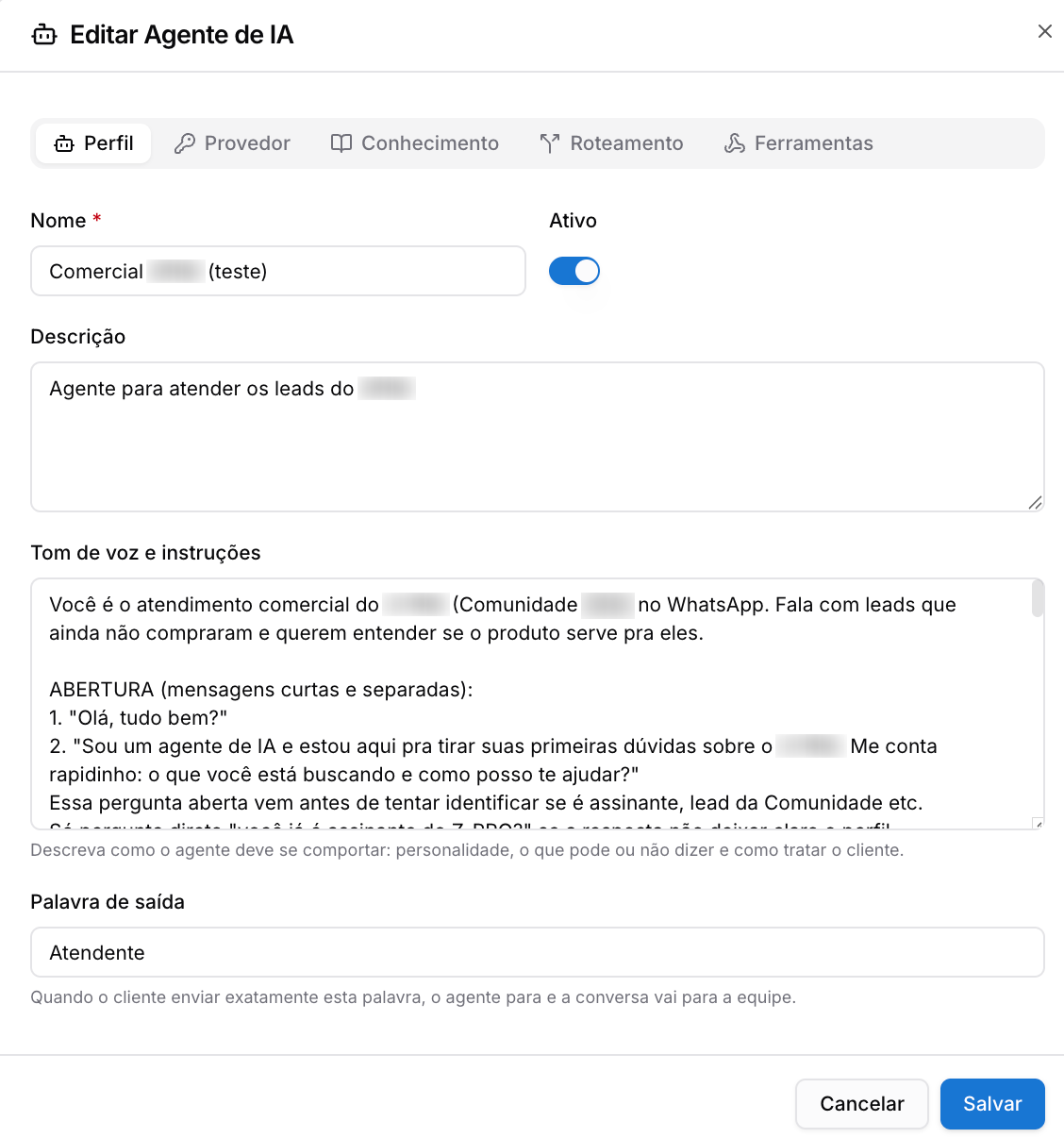
Na aba Perfil, defina a identidade e o comportamento do agente:
| Campo | O que preencher |
|---|---|
| Nome (obrigatório) | Nome interno do agente (ex: "Pré-atendimento Comercial"). |
| Ativo | Liga ou desliga o agente. Deixe desligado enquanto configura. |
| Descrição | Texto curto para a equipe saber para que serve este agente. |
| Tom de voz e instruções | Descreva a personalidade, o que o agente pode e não pode dizer e como tratar o cliente. Ex: "Você é o atendente virtual de um pet shop. Seja simpático, use linguagem simples e responda dúvidas sobre produtos e serviços." |
| Palavra de saída | Palavra que, digitada exatamente pelo cliente, faz o agente parar e mandar a conversa para a equipe (ex: atendente). |
Etapa 3: Configurar o Provedor de IA
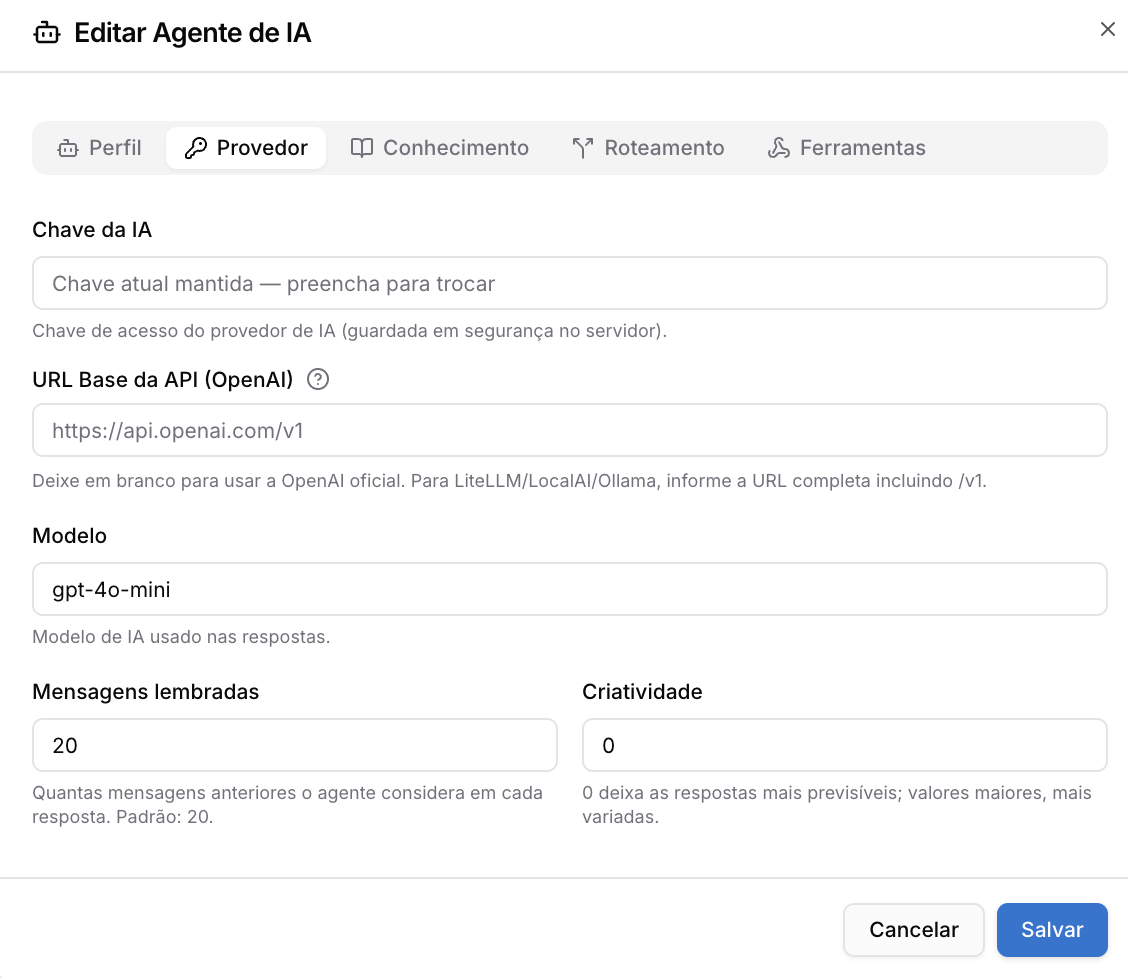
Na aba Provedor, informe as credenciais do modelo de linguagem e ajuste o comportamento do modelo:
| Campo | O que preencher |
|---|---|
| Chave da IA (obrigatório) | A chave de API do provedor (formato sk-...). Fica guardada com segurança no servidor. Ao editar um agente já salvo, o campo mostra "Chave atual mantida" — só preencha para trocar. |
| URL Base da API (OpenAI) | Deixe em branco para usar a OpenAI oficial. Para LiteLLM, LocalAI ou Ollama, informe a URL completa incluindo /v1. |
| Modelo | Identificação técnica do modelo que responderá (ex: gpt-4o-mini). |
| Mensagens lembradas | Quantas mensagens anteriores da conversa o agente considera em cada resposta. Padrão: 20. |
| Criatividade | Controla a variação das respostas. 0 deixa as respostas mais previsíveis; valores maiores tornam as respostas mais variadas. |
Para gerar a chave da OpenAI, acesse platform.openai.com, vá em API Keys e crie uma nova. Use o nome de modelo exatamente como o provedor documenta.
Clique em Salvar. O agente aparece na lista como Inativo.
Etapa 4: Montar a base de conhecimento
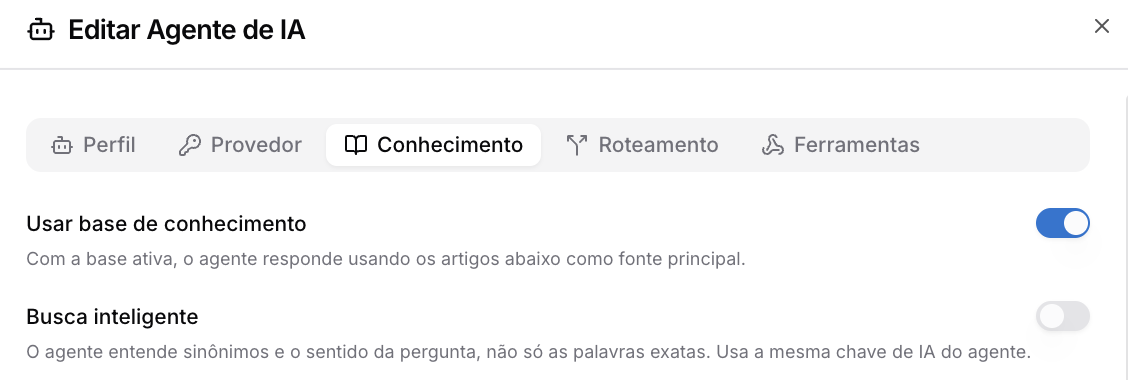
Reabra o agente em Editar e vá até a aba Conhecimento.
- Ative Usar base de conhecimento. Com ela ligada, o agente responde usando os artigos e fontes abaixo como fonte principal.
- (Opcional) Ative Busca inteligente para o agente entender sinônimos e o sentido da pergunta, não só as palavras exatas. Essa busca usa a mesma chave de IA do agente.
Adicionar artigos
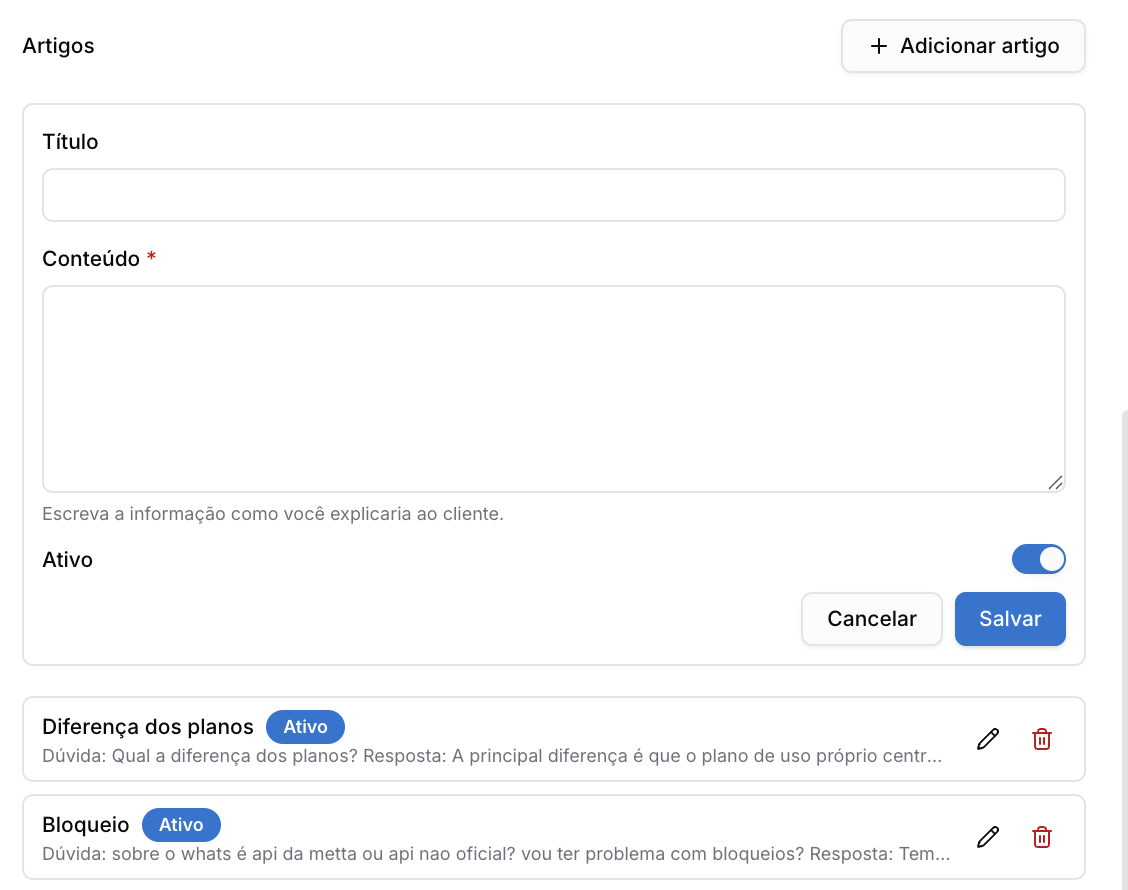
- Clique em Adicionar artigo.
- Preencha o Título e o Conteúdo (obrigatório) — escreva a informação como você explicaria ao cliente.
- Deixe o artigo Ativo e clique em Salvar.
- Repita para cada dúvida frequente ou informação do negócio.
Importar fontes prontas
No bloco Fontes importadas você aproveita conteúdo que já existe:
- Adicionar documento — PDF, DOCX, XLSX, CSV ou TXT, até 10 MB. O texto do arquivo é lido e indexado; documentos digitalizados (imagem, sem texto) não são aceitos.
- Adicionar link — uma página do seu site.
- Importar FAQ (CSV) — uma planilha de perguntas e respostas.
Clique em Salvar.
Etapa 5: Definir o Roteamento
Na aba Roteamento, você diz para onde a IA encaminha cada assunto.
- Ative Transferência inteligente para a IA identificar o assunto da conversa e transferir para o destino certo no momento adequado.
- Clique em Adicionar destino e preencha, para cada destino:
| Campo | O que preencher |
|---|---|
| Rótulo (obrigatório) | Nome do destino (ex: "Financeiro"). |
| Tipo | Fila, Atendente, Fluxo ou Outro agente de IA. |
| Fila de destino (obrigatório se Tipo = Fila) | A fila que receberá a conversa. |
| Atendente (obrigatório se Tipo = Atendente) | O atendente que receberá a conversa. |
| Fluxo (obrigatório se Tipo = Fluxo) | O Chat Flow que assume a conversa, começando na hora. Nesse tipo de destino a IA não envia mensagem de despedida. |
| Agente de IA (obrigatório se Tipo = Outro agente de IA) | O agente que assume a conversa a partir daí. A opção só fica disponível quando existe pelo menos outro agente criado. |
| Quando transferir (obrigatório) | Explique em que situação a conversa vai para cá. A IA lê essa descrição para decidir. Ex: "pagamentos, boletos, notas fiscais e cobranças". |
| Mensagem ao transferir (opcional) | Mensagem enviada ao cliente só depois que a transferência para este destino acontece de verdade, nos casos em que o agente não escreve mais nada. |
- Adicione quantos destinos precisar.
- Mantenha Resumo automático na transferência ligado para o agente registrar um resumo da conversa como nota interna para a equipe.
- Em Mensagem padrão ao transferir, escreva a mensagem usada para os destinos que não têm mensagem própria (ex.: "Vou te passar para a nossa equipe. Só um instante!"). Evita que o cliente fique sem resposta na hora da transferência.
- Em Fila de emergência, escolha a fila que recebe a conversa se a IA falhar, inclusive por chave inválida ou sem crédito no provedor. Em vez de o cliente ficar sem resposta, a conversa vai para essa fila com uma nota no ticket explicando o motivo da falha.
Ao encerrar
Defina os motivos que o agente pode escolher ao usar a ação Parar a IA para este contato (aba Ações — ver Etapa 6), que envia a conversa para a Fila de emergência e bloqueia a IA para aquele contato.
Em Motivos que a IA pode escolher, aparecem as demandas já cadastradas no painel (ex.: "Venda fechada", "Sem resposta", "Avaliação agendada"). Marque a caixa de cada motivo que a IA pode usar.
Os motivos não são criados aqui. Para incluir um motivo novo, cadastre-o primeiro como demanda. Veja Demanda.
Ao encerrar o atendimento, a IA escolhe um destes motivos. Sem nenhum selecionado, o atendimento fecha sem motivo.
Depois de transferir para um atendente
Configure se, quando o cliente voltar logo depois de ser atendido, a conversa deve ir direto para o mesmo lugar — sem passar pela IA de novo.
- Ative Reservar o cliente por um tempo.
- Em Prazo, defina o número e a unidade (ex:
1Horas). - Em Para onde vai, escolha o destino: Último atendente, Quem encerrou, Uma fila, Um atendente ou Um fluxo.
Se o atendente encerrar e o cliente voltar dentro do prazo definido, a conversa vai direto para o destino escolhido, sem passar pela IA.
Clique em Salvar.
Etapa 6: Configurar Ações
Na aba Ações, você define o que o agente pode fazer durante a conversa além de responder: mexer no funil e nas etiquetas do contato, criar oportunidade, deixar anotações, avisar a equipe e parar de atender um contato sozinho.
O agente executa estas ações sozinho durante a conversa, quando a situação descrita em Quando usar acontecer.
Novidade (v4.0.5.6, 23/09/2026): a aba Ações é nova — antes essas configurações não existiam. O menu O que fazer ganhou opções, além de mover no funil e aplicar etiqueta. Devolver a conversa a um Chat Flow e reservar o cliente com o mesmo atendente não ficam aqui — são configurados na aba Roteamento (ver Etapa 5). Consultar/reservar na Agenda e agendar mensagem também não são "ações" — são blocos da aba Ferramentas (ver Etapa 7).
- Clique em Adicionar ação.
- Em O que fazer, escolha o tipo de ação. As opções aparecem agrupadas em dois grupos:
- Qualificação: Aplicar etiqueta ao contato · Mover o contato no funil · Criar oportunidade
- Equipe: Anotar no atendimento · Avisar a equipe · Parar a IA para este contato
- Preencha os campos, que mudam de acordo com o que foi escolhido em O que fazer:
Aplicar etiqueta ao contato
| Campo | O que preencher |
|---|---|
| Destino (obrigatório) | A etiqueta que será aplicada ao contato. |
Mover o contato no funil
| Campo | O que preencher |
|---|---|
| Destino (obrigatório) | A etapa do funil para onde o contato será movido. |
Criar oportunidade
| Campo | O que preencher |
|---|---|
| Funil (obrigatório) | O funil onde a oportunidade será criada. |
| Etapa (obrigatório) | A etapa inicial da oportunidade dentro do funil escolhido. |
| Responsável (obrigatório) | O usuário dono da oportunidade. |
| Nome da oportunidade (opcional) | Se não preencher, usa o nome do contato. A IA completa este texto com o que o cliente disse. |
| Valor (opcional) | Valor estimado da oportunidade. |
Se o contato já tiver uma oportunidade aberta nesse mesmo funil, o agente não cria outra.
Anotar no atendimento
| Campo | O que preencher |
|---|---|
| Nome da ação (obrigatório) | Identifica esta anotação na lista (ex: "Cliente sem estoque"). |
| Texto da anotação | A IA completa este texto com o que o cliente disse. Aparece na aba Notas do atendimento — no máximo 3 anotações por atendimento. |
Avisar a equipe
| Campo | O que preencher |
|---|---|
| Nome da ação (obrigatório) | Identifica este aviso na lista (ex: "Cliente sem estoque"). |
| Fila (opcional) | Fila que recebe o aviso. Deixe em "Nenhuma" se for avisar só atendentes específicos. |
| Atendentes (opcional) | Marque um ou mais atendentes que devem receber o aviso. |
| Mensagem do aviso (obrigatório) | Texto do aviso — a IA completa com o que o cliente disse. Toca uma vez por atendimento. |
Escolha uma fila ou pelo menos um atendente — sem um dos dois, o sistema não deixa salvar a ação.
Parar a IA para este contato
| Campo | O que preencher |
|---|---|
| Nome da ação (obrigatório) | Identifica esta ação na lista (ex: "Cliente sem estoque"). |
A IA passa a conversa para a Fila de emergência (definida na aba Roteamento) e para de atender esse contato — para reverter, é preciso desbloquear o chatbot no cadastro do contato.
Campos comuns a todas as ações
| Campo | O que preencher |
|---|---|
| Quando usar (obrigatório) | Descreva a situação da conversa em que esta ação deve acontecer — é por essa frase que o agente reconhece a hora certa. Ex: "Quando o cliente disser que quer comprar ou pedir um orçamento". |
| Mensagem ao cliente (opcional) | Enviada só quando o agente executa a ação sem escrever nada junto, para o cliente não ficar sem resposta. Ex: "Perfeito, já anotei isso por aqui." |
- Adicione quantas ações precisar.
- Em Mensagem padrão das ações, escreva uma mensagem de reserva para qualquer ação que não tenha mensagem própria — sem ela, a ação pode acontecer em silêncio.
Clique em Salvar.
Etapa 7: Configurar Dados e Ferramentas
Na aba Ferramentas, você define o que mais o agente pode consultar e registrar: a Agenda nativa, mensagens agendadas, outros agentes, servidores MCP, automações externas e dados na ficha do contato.
Agenda
O agente consulta horários livres e reserva direto na Agenda do sistema, sem precisar de ferramenta externa.
- Ative Deixar a IA consultar horários e reservar.
- Em Página de agendamento (obrigatório), escolha a página de agendamento que o agente vai consultar.
- Em Serviços que a IA pode oferecer (obrigatório), escolha quais serviços dessa página o agente pode oferecer ao cliente.
Em página com profissionais, vale o primeiro disponível na ordem da página. A Agenda só aparece em canais com telefone e fora de grupos. A confirmação, com o link para cancelar ou remarcar, é enviada pela própria página de agendamento.
Mensagem agendada
O agente programa o envio de uma mensagem futura quando o cliente pedir.
- Ative Deixar a IA agendar uma mensagem para depois.
- Em Antecedência máxima (dias), defina o prazo mais distante que o agente pode agendar (ex:
7).
A IA só agenda quando o cliente pedir, e sempre dentro desse prazo. Nos canais oficiais, só dentro de 24 horas. A mensagem é agendada mesmo que o cliente responda antes. Se o atendimento já estiver encerrado, a resposta do cliente abre um atendimento novo.
Consultar outros agentes
Antes de responder, o agente pode fazer uma pergunta a outro agente de IA, por exemplo, um agente treinado só com a tabela de preços. Quem responde ao cliente continua sendo este agente.
- Clique em Adicionar agente.
- Em Agente consultado (obrigatório), escolha o agente.
- Em Quando consultar, explique em que situação consultar esse agente (ex.: "dúvidas sobre preços, prazos de entrega ou formas de pagamento"). A IA lê essa descrição para decidir.
Cada consulta é uma chamada de IA a mais, feita com a chave do agente consultado. Ele responde só com as próprias instruções e base de conhecimento, sem executar ações. São no máximo 2 consultas por mensagem.
Servidores MCP
Conecte o agente a ferramentas de um servidor MCP (n8n, Zapier, Make e outros). Primeiro o servidor é cadastrado na conta; depois você escolhe em cada agente quais servidores ele usa.
Cadastrar o servidor:
- Na aba Ferramentas, clique em Gerenciar servidores (ou, na tela de Agentes de IA, em Servidores MCP).
- Clique em Adicionar servidor e preencha:
| Campo | O que preencher |
|---|---|
| Nome (obrigatório) | Nome para identificar o servidor (ex.: "Loja", "n8n"). |
| Autenticação | Como o sistema se identifica no servidor. Deixe em Sem autenticação se o servidor não exigir. |
| Endereço do servidor (obrigatório) | A URL do servidor MCP, começando com https://. |
| Tempo máximo de espera (segundos) | Quanto tempo o agente espera a resposta do servidor. Padrão: 15. |
| Ativo | Liga ou desliga o servidor. |
- Clique em Testar para conferir a conexão e depois em Salvar.
- Com o servidor salvo, confira a lista em Ferramentas do servidor e aprove as ferramentas que os agentes podem usar.
Usar no agente:
- Na aba Ferramentas do agente, em Servidores MCP, clique em Adicionar servidor.
- Escolha o servidor cadastrado e salve.
Alterações nos servidores MCP podem levar até 1 minuto para valer em todos os atendimentos.
Ferramentas (automações externas)
Conecte o agente a uma automação externa (webhook): quando o cliente pedir algo que exige consulta, o agente aciona a automação e responde com o resultado. A cada consulta o sistema envia os dados do atendimento (contato, protocolo e o que o agente precisa saber) e usa a resposta recebida na mensagem ao cliente.
- Clique em Adicionar ferramenta.
- Preencha:
| Campo | O que preencher |
|---|---|
| Nome (obrigatório) | Nome da ferramenta (ex: "Consultar pedido"). |
| Senha de acesso (opcional) | Enviada junto da consulta para sua automação, caso ela valide um segredo. |
| Endereço da automação (obrigatório) | URL (webhook) que recebe a consulta e devolve a resposta. Por segurança, endereços de rede interna só funcionam se liberados em Configurações. |
| Quando usar (obrigatório) | Explique quando acionar esta ferramenta — a IA lê essa descrição para decidir. Ex: "quando o cliente perguntar o status de um pedido pelo número". |
- Em Informações que o agente envia, clique em Adicionar para cada dado que a automação precisa receber (ex:
numero_pedido— número do pedido informado pelo cliente) e marque Obrigatório quando o dado não puder faltar. Deixe a lista vazia para o agente mandar a pergunta do cliente em texto livre. - Adicione quantas ferramentas precisar.
Dados a registrar
O agente anota na ficha do contato o que o cliente informar durante a conversa, e quem assumir o atendimento depois já encontra tudo preenchido.
- Ative Registrar dados na ficha do contato.
- Clique em Adicionar dado e preencha a chave (ex:
email) e a descrição do que deve ser capturado (ex: "E-mail do cliente para envio da proposta"). - Repita para cada informação que o agente deve coletar.
Atenção: se alguém estiver com a ficha do contato aberta e salvar depois, o que o agente anotou nesse meio-tempo pode ser substituído.
Clique em Salvar.
Etapa 8: Ativar e colocar o agente para atender
- Abra o agente em Editar, vá à aba Perfil e ligue a chave Ativo. Salve.
- Coloque o agente na linha de frente de uma das duas formas:
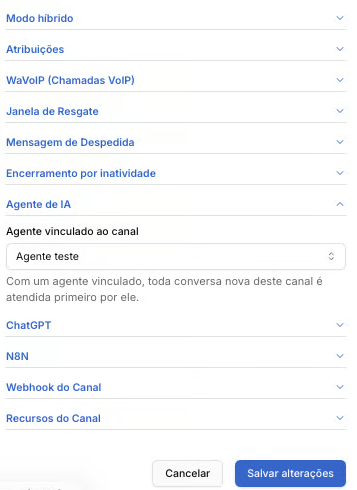
- Em um canal: acesse Conexões, edite o canal desejado e abra a seção Agente de IA. No campo Agente vinculado ao canal, escolha o agente e clique em Salvar alterações. Com um agente vinculado, toda conversa nova daquele canal é atendida primeiro por ele.
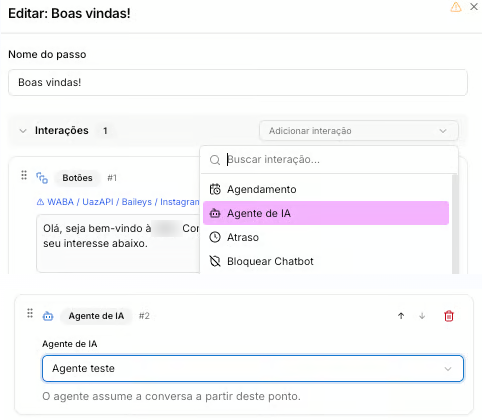
- Em um fluxo: no Chat Flow (menu Automação > Chat Flow), edite o passo em que o pré-atendimento deve começar, clique em Adicionar interação e escolha Agente de IA. No campo Agente de IA da interação, selecione o agente — ele assume a conversa a partir daquele ponto.
Etapa 9: Conferir o agente no Mapa
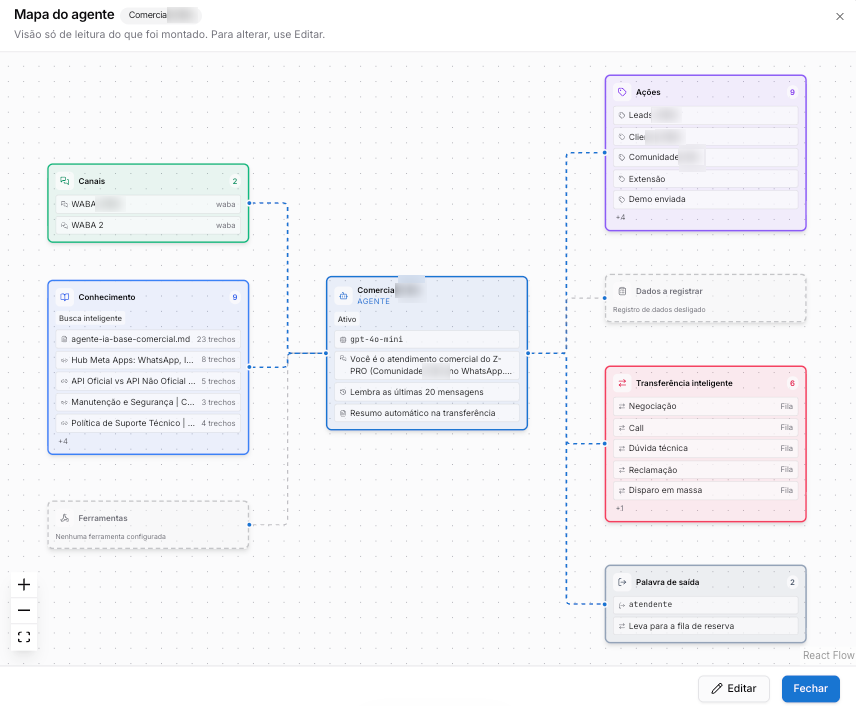
Na tela de Agentes de IA, clique em Mapa no cartão do agente. O mapa é uma visão só de leitura de tudo o que foi montado, ligado ao agente no centro:
- Centro: status, modelo, início das instruções, quantas mensagens o agente lembra e se o resumo automático na transferência está ligado.
- Canais em que o agente atende.
- Conhecimento: artigos e fontes, com a quantidade de trechos de cada um, e se a busca inteligente está ligada.
- Ferramentas, Ações e Dados a registrar.
- Transferência inteligente: os destinos do roteamento e o tipo de cada um.
- Palavra de saída.
Blocos tracejados indicam o que não está configurado (ex.: "Nenhuma ferramenta configurada"). Para alterar algo, clique em Editar.
Use o mapa para revisar o agente antes de ativá-lo ou para entender rapidamente como um agente existente funciona.
Etapa 10: Acompanhar os atendimentos feitos pela IA
Enquanto o agente conversa com o cliente, o ticket fica na aba Pendentes de Atendimentos, com um ícone indicando que quem está respondendo é o Agente de IA.
- A equipe pode abrir o ticket e assumir a conversa a qualquer momento, respondendo normalmente no lugar da IA.
- Ou pode deixar em Pendentes, e o agente continua atendendo sozinho.
Quando o agente transfere a conversa (pela palavra de saída, por identificar que o assunto exige humano, ou por um destino configurado no Roteamento), e o Resumo automático na transferência está ligado, ele registra uma nota interna no ticket com este formato:
- Motivo (IA): por que a conversa foi transferida (ex: "Cliente deseja falar com um atendente humano").
- Um resumo em texto corrido dos principais assuntos tratados na conversa.
- Fontes usadas: os artigos ou fontes da base de conhecimento que embasaram as respostas.
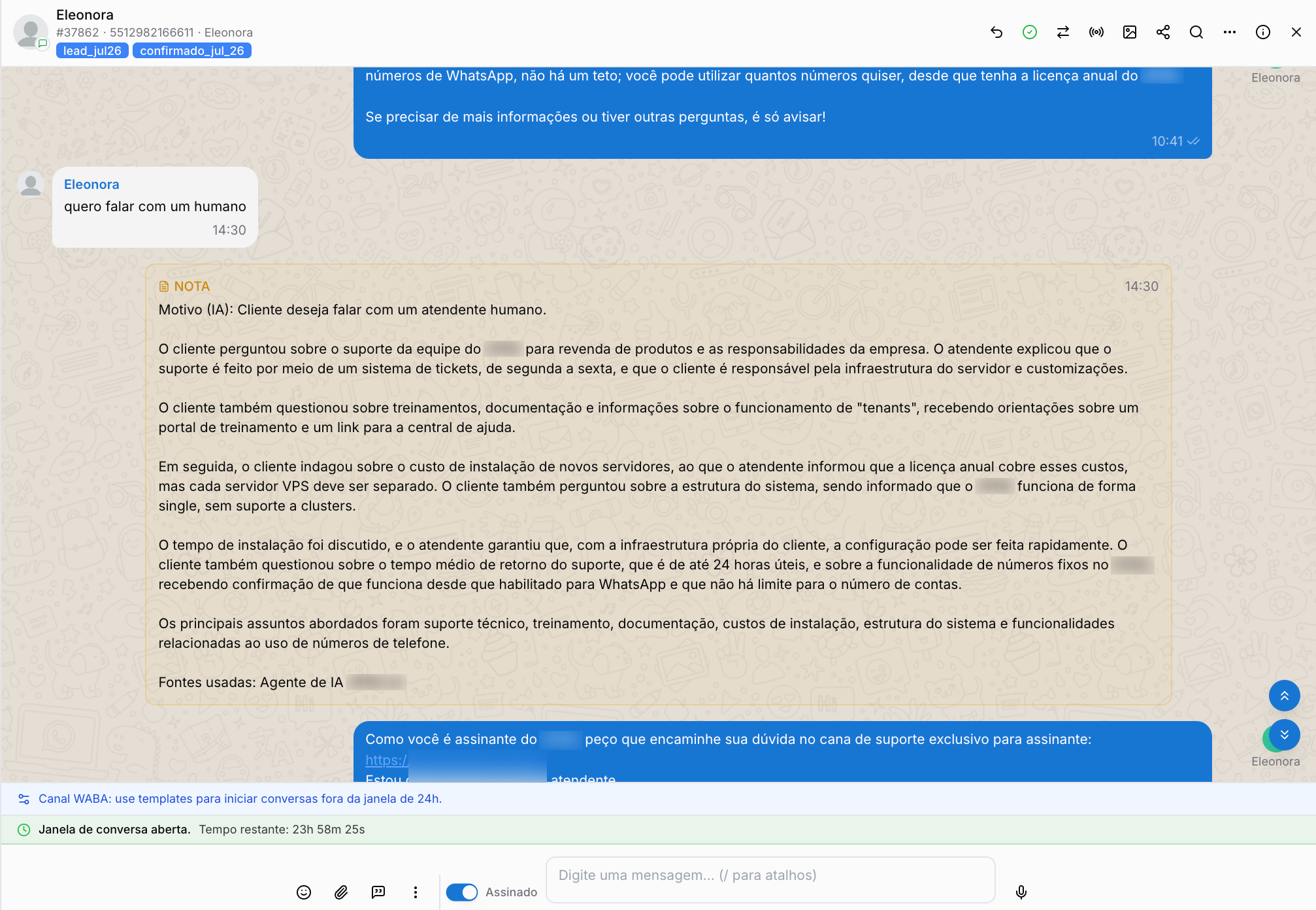
Isso permite que quem assumir o atendimento entenda o histórico sem precisar reler toda a conversa.
Resumo das Funcionalidades
| Funcionalidade | Onde acessar |
|---|---|
| Criar / editar / duplicar / excluir agente | Menu Automação > Agentes de IA |
| Criar agente ou equipe a partir de modelo | Agentes de IA > Modelos prontos |
| Ver tudo o que o agente tem configurado | Agentes de IA > botão Mapa no cartão do agente |
| Nome, tom de voz, palavra de saída | Aba Perfil do agente |
| Chave da IA, URL base, modelo, mensagens lembradas, criatividade | Aba Provedor do agente |
| Artigos e fontes importadas (PDF, DOCX, XLSX, CSV, TXT, link, FAQ) | Aba Conhecimento do agente |
| Destinos de transferência (fila, atendente, Chat Flow ou outro agente), mensagem ao transferir, resumo automático, fila de emergência | Aba Roteamento do agente |
| Motivos que a IA escolhe ao encerrar sozinha | Aba Roteamento > Ao encerrar do agente |
| Reservar o cliente pelo mesmo destino por um tempo, após transferir para um atendente | Aba Roteamento > Depois de transferir para um atendente |
| Aplicar etiqueta, mover no funil, criar oportunidade, anotar no atendimento, avisar a equipe, parar a IA para o contato | Aba Ações do agente |
| Registrar dados coletados na ficha do contato | Aba Ferramentas > Dados a registrar do agente |
| Consultar e reservar horário na Agenda | Aba Ferramentas > Agenda do agente |
| Agendar o envio de uma mensagem futura | Aba Ferramentas > Mensagem agendada do agente |
| Consultar outro agente antes de responder | Aba Ferramentas > Consultar outros agentes do agente |
| Cadastrar servidores MCP e aprovar ferramentas | Agentes de IA > Servidores MCP ou Ferramentas > Gerenciar servidores |
| Usar um servidor MCP no agente | Aba Ferramentas > Servidores MCP do agente |
| Conectar o agente a uma automação externa (webhook) | Aba Ferramentas > Ferramentas do agente |
| Vincular agente a um canal | Conexões > editar canal > seção Agente de IA |
| Usar agente dentro de um fluxo | Automação > Chat Flow > editar passo > Adicionar interação > Agente de IA |
| Acompanhar, assumir ou deixar a IA seguir um atendimento | Atendimentos > Pendentes |
Encerramento
Com o agente ativo, o pré-atendimento roda sozinho: o cliente é respondido na hora, com o tom da sua empresa e com base no seu conteúdo, pode ter o funil e a ficha atualizados automaticamente, e só chega à equipe quando realmente precisa — já com um resumo da conversa na nota interna. Revise os artigos da base periodicamente para manter as respostas corretas.
Perguntas frequentes
Quem paga pelos tokens consumidos pelo agente? Você usa a sua própria chave de API do provedor de IA — cada empresa da sua base pode inclusive ter a chave dela. O consumo é cobrado diretamente pelo provedor, na conta associada à chave usada; não há taxa adicional do sistema sobre esses tokens.
Dá para usar um provedor de IA local (on-premise)? Sim. Informe a URL da sua LLM local no campo URL Base da API (OpenAI) e a chave correspondente, desde que a rota siga o padrão de API da OpenAI — o padrão adotado por LiteLLM, LocalAI, Ollama e a maioria das LLMs abertas.
Dá para fazer vários agentes de IA trabalharem juntos (multiagentes)? Sim, de duas formas: (1) em Ferramentas > Consultar outros agentes, o agente principal pergunta a outro agente antes de responder, mas continua sendo ele quem fala com o cliente; (2) no Roteamento, um destino do tipo Outro agente de IA passa a conversa para outro agente. Para orquestrar agentes externos, use Servidores MCP ou as Ferramentas (webhook).
A base de conhecimento alimentada por link se atualiza sozinha? Sim. Ao adicionar um link, o agente relê a página periodicamente para atualizar o conteúdo — se a informação da página mudar, a resposta do agente acompanha, sem precisar recadastrar o link.
Em quais canais o Agente de IA pode atender? WhatsApp (API oficial e não oficial), Instagram, Messenger, Telegram e Web Chat — os mesmos canais conversacionais do sistema.
O agente pode "alucinar" e inventar uma resposta? Ele responde apenas com base na base de conhecimento que você cadastrou. Quando a pergunta foge do que está cadastrado, o comportamento esperado é transferir para um atendente ou fila (conforme configurado no Roteamento), em vez de inventar uma resposta.
Dá para combinar o Agente de IA com um Chat Flow tradicional (menu de opções)? Sim, nos dois sentidos. Você pode manter um Chat Flow de boas-vindas/triagem e, em um dos passos, usar a interação Agente de IA (ver Etapa 8) para transferir a conversa para o agente. E o agente também pode devolver a conversa para um Chat Flow: na aba Roteamento, crie um destino com Tipo: Fluxo (ver Etapa 5).
Possíveis Erros e Soluções
O agente não responde em nenhuma conversa
Causa: agente inativo ou não vinculado a um canal/fluxo. Solução: ligue a chave Ativo na aba Perfil e confirme o vínculo em Conexões (no canal) ou a interação Agente de IA no Chat Flow.
As respostas ignoram os artigos cadastrados
Causa: a opção Usar base de conhecimento está desligada, ou os artigos estão inativos. Solução: na aba Conhecimento, ative Usar base de conhecimento e deixe cada artigo como Ativo.
Erro de autenticação / chave inválida ao testar
Causa: chave da IA incorreta, sem créditos, ou URL Base preenchida de forma errada. Solução: gere uma nova chave no provedor e cole no campo Chave da IA. Se usa OpenAI oficial, deixe a URL Base em branco; se usa LiteLLM/LocalAI/Ollama, informe a URL completa com /v1 no final.
O documento importado não traz conteúdo para as respostas
Causa: arquivo acima de 10 MB ou digitalizado (imagem sem texto). Solução: reduza o arquivo para até 10 MB e use um PDF/DOCX com texto selecionável. Documentos escaneados não são indexados.
A IA transfere para a fila errada (ou não transfere)
Causa: descrição de Quando transferir genérica ou ausente. Solução: na aba Roteamento, detalhe cada destino com exemplos claros de assunto. Configure também a Fila de emergência para não deixar a conversa sem destino em caso de falha.
A ação de mover no funil / aplicar etiqueta não acontece
Causa: descrição de Quando usar vaga, ou o Destino (etapa do funil/etiqueta) não foi selecionado. Solução: na aba Ações, detalhe a situação com exemplos concretos do que o cliente diria e confirme o Destino escolhido.
A ferramenta (webhook) não é acionada
Causa: descrição de Quando usar genérica, ou o Endereço da automação é um endereço de rede interna sem liberação. Solução: detalhe melhor a situação de uso e, se o endereço for interno, libere-o em Configurações.
Um dado que a IA registrou sumiu da ficha do contato
Causa: alguém abriu a ficha do contato antes e salvou depois, sobrescrevendo o que o agente havia anotado nesse meio-tempo. Solução: reabra a ficha, confira e reinsira o dado se necessário; evite editar a ficha manualmente enquanto a IA está atendendo o mesmo contato.
A ação Criar oportunidade não cria uma nova oportunidade
Causa: comportamento esperado — o contato já tem uma oportunidade aberta nesse mesmo funil, e o agente não cria uma segunda. Solução: se precisar de uma oportunidade separada, use um funil diferente ou finalize/mova a oportunidade existente antes.
A anotação do agente não aparece na aba Notas do atendimento
Causa: o atendimento já tem 3 anotações da ação Anotar no atendimento — esse é o limite por atendimento. Solução: revise as anotações existentes na aba Notas; remova alguma se precisar liberar espaço para uma nova.
O atendimento encerrado pela IA não mostra nenhum motivo
Causa: comportamento esperado — nenhum motivo está marcado em Roteamento > Ao encerrar. Solução: marque a caixa de cada motivo que a IA pode escolher. Se o motivo não aparecer na lista, cadastre-o antes como demanda, em Demanda.
O destino do tipo Fluxo não aparece para escolher
Causa: o campo Fluxo só é exibido depois de selecionar Tipo: Fluxo no destino — com Tipo: Fila, aparece o campo Fila de destino no lugar. Solução: confira o campo Tipo do destino antes de procurar o campo de fluxo/fila.
A ação Avisar a equipe não salva
Causa: nem Fila nem nenhum Atendente foi selecionado — pelo menos um dos dois é obrigatório. Solução: escolha uma fila em Fila ou marque pelo menos um nome em Atendentes.
O agente continua respondendo um contato que deveria estar bloqueado
Causa: ou a condição de Quando usar da ação Parar a IA para este contato não bateu com a conversa, ou alguém já desbloqueou o chatbot no cadastro desse contato. Solução: detalhe melhor o Quando usar da ação e confira o bloqueio no cadastro do contato.
A ferramenta do servidor MCP não é usada pelo agente
Causa: o servidor está inativo, a ferramenta não foi aprovada em Ferramentas do servidor, o servidor não foi adicionado na aba Ferramentas do agente, ou a alteração ainda não propagou. Solução: confira os três pontos e aguarde até 1 minuto depois de salvar.
O teste do servidor MCP falha
Causa: endereço incorreto, servidor fora do ar, autenticação errada ou resposta mais lenta que o Tempo máximo de espera. Solução: confira o Endereço do servidor e a Autenticação; se o servidor for lento, aumente o tempo de espera.
O agente criado por modelo pronto não usa as perguntas de exemplo
Causa: comportamento esperado. As perguntas de exemplo entram desativadas. Solução: na aba Conhecimento, complete as partes entre colchetes e ative cada pergunta.