Configuração do administrador
Agendamento Público
Disponível para o perfil: Administrador (Supervisores com permissão)
O Agendamento Público permite criar uma página personalizada onde o cliente final agenda um horário diretamente, sem precisar falar com um atendente. Toda a jornada — confirmação, lembrete, check-in e abertura do atendimento — acontece dentro da plataforma, integrada ao WhatsApp.
Como usar esta página
Crie páginas públicas de agendamento (estilo Calendly) onde seus clientes escolhem um horário livre. Confirmação e lembretes vão pelo WhatsApp.
Como funciona:
- Crie uma página com link público (ex.:
/agendar/sua-empresa) - Adicione serviços com duração, horários de trabalho e perguntas personalizadas
- O cliente escolhe um horário livre e recebe a confirmação no WhatsApp
Como acessar
Acesse Gestão Comercial → Agendamento Público no menu lateral.
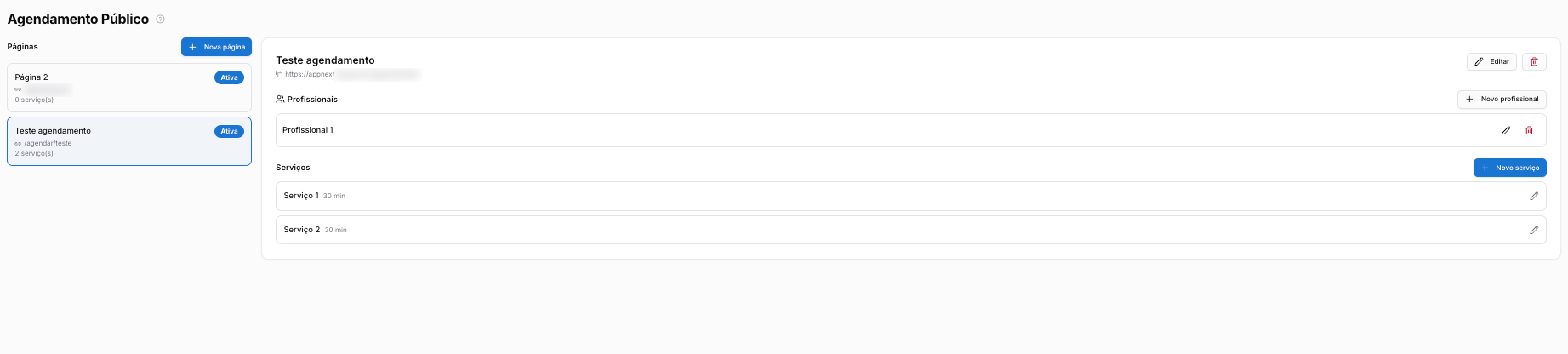
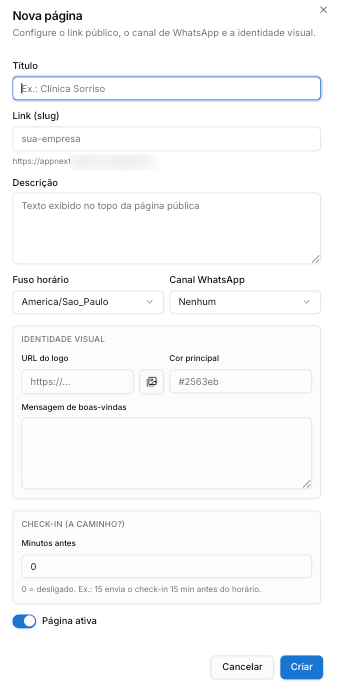
Criando a página pública
Clique em Nova página e preencha os campos:
| Campo | Descrição |
|---|---|
| Título | Nome exibido no topo da página pública — ex: "Clínica Sorriso" |
| Link | Endereço público personalizado com o nome da empresa. É único e verificado na hora |
| Descrição | Texto exibido abaixo do título na página pública |
| Fuso horário | Base de todos os horários exibidos — ex: America/Sao_Paulo |
| Canal WhatsApp | Canal por onde saem a confirmação e os lembretes |
| URL do logo | URL da imagem do logo exibida na página pública. Use o botão ao lado para escolher da galeria |
| Cor principal | Cor de destaque da identidade visual da página (padrão: #2563eb) |
| Mensagem de boas-vindas | Texto inicial exibido ao cliente ao acessar a página |
| Check-in | Minutos antes do horário para enviar "está a caminho?" (0 = desligado) |
| Página ativa | Liga ou desliga o portal público |
Use o botão Copiar link para divulgar o endereço da página.
Serviços
Cada serviço representa o que o cliente pode agendar. Dentro da página, clique em Novo serviço.
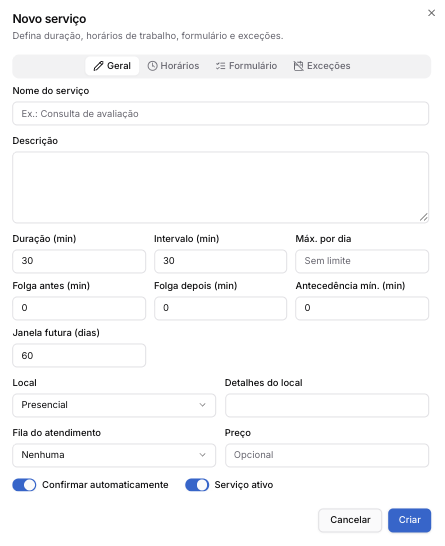
| Campo | Descrição |
|---|---|
| Nome / Descrição | Identificação do serviço exibida no portal |
| Duração (min) | Quanto tempo dura o atendimento |
| Intervalo (min) | De quanto em quanto tempo os horários são oferecidos — ex: a cada 30 min |
| Vagas por horário | Número de pessoas que podem reservar o mesmo horário. Deixe em 1 para atendimento individual. Use valores maiores para aulas, grupos ou turmas |
| Máx. por dia | Limite de agendamentos diários. Em serviços com turmas, controla se o limite conta alunos ou turmas |
| Folga antes / depois (min) | Tempo de respiro entre atendimentos consecutivos |
| Antecedência mínima (min) | Até quanto tempo antes do horário ainda é possível agendar |
| Janela futura (dias) | Quantos dias à frente o cliente pode agendar |
| Vagas com profissionais | Define como as vagas se distribuem quando há profissionais cadastrados. Veja detalhes abaixo |
| Local | Presencial, Online, Telefone ou Personalizado |
| Detalhes do local | Campo livre para endereço, link da reunião ou instruções adicionais conforme o tipo de local |
| Fila do atendimento | Fila para onde o atendimento é roteado quando a reserva é criada |
| Preço | Informativo — opcional |
| Confirmar automaticamente | A reserva nasce confirmada (padrão) ou fica pendente de aprovação manual |
O campo Profissionais deste serviço (visível na aba Geral após cadastrar profissionais) define quais profissionais oferecem esse serviço. Deixar vazio significa todos os profissionais.
O serviço tem quatro abas:
- Geral — os campos acima
- Horários — horário de funcionamento por dia da semana, com suporte a múltiplos intervalos (ex.: manhã e tarde). Usado quando a página não tem profissionais cadastrados — nesse caso os horários do serviço valem para todos
- Formulário — Nome e WhatsApp já são coletados automaticamente. Adicione perguntas extras conforme necessário. Tipos disponíveis: Texto, E-mail, Telefone, Seleção (opções adicionadas uma a uma, pressione Enter para confirmar cada uma) e Texto longo. Cada campo pode ser marcado como obrigatório
- Exceções — bloqueie feriados/folgas ou defina horário especial em datas específicas. Disponível somente após salvar o serviço pela primeira vez
Turmas e grupos (vagas por horário)
O campo Vagas por horário transforma o serviço em um modelo de turma ou grupo: várias pessoas podem reservar o mesmo horário até o limite de vagas definido.
Quando usar:
- Aulas (yoga, inglês, culinária)
- Grupos de terapia ou consultoria
- Qualquer atendimento onde múltiplos clientes compartilham o mesmo horário
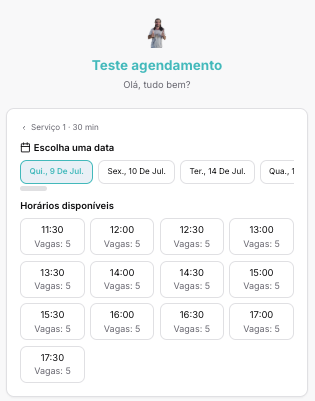
No portal, o cliente vê as vagas restantes ao lado de cada horário disponível — ex: "Vagas: 5". Horários com zero vagas não aparecem.
Como as vagas se distribuem quando há profissionais:
O campo Vagas com profissionais controla esse comportamento:
| Opção | Comportamento |
|---|---|
| Por profissional | Cada profissional tem seu próprio limite de vagas. O cliente escolhe o profissional e vê as vagas dele. |
| Turma única | As vagas são compartilhadas entre todos os profissionais. O cliente não escolhe profissional — os horários vêm da aba Disponibilidade (não dos horários individuais de cada profissional). |
Turma única é indicado para aulas com um único professor por turma ou grupos onde o profissional não é relevante para o cliente. Nesse modo, o portal exibe os horários disponíveis sem identificar o responsável.
Profissionais (multi-agenda)
Para negócios com vários profissionais (barbeiros, médicos, consultores), cadastre cada um na seção Profissionais da página.
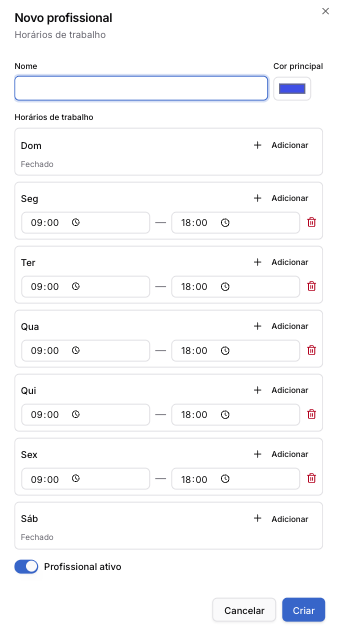
| Campo | Descrição |
|---|---|
| Nome | Nome do profissional exibido no portal |
| Cor | Cor de identificação visual |
| Horários de trabalho | Agenda individual por dia da semana |
| Profissional ativo | Liga ou desliga o profissional |
Após cadastrar os profissionais, eles aparecem para seleção na aba Geral de cada serviço.
Como funciona no portal:
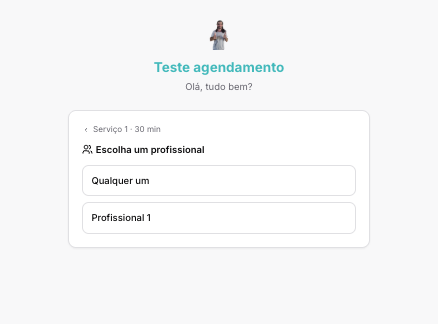
- O cliente escolhe o profissional desejado ou seleciona Qualquer um — nesse caso, o sistema exibe os horários de todos com o nome de cada um
- Dois profissionais podem atender no mesmo horário; o mesmo profissional, não
- Em serviços com Turma única, o cliente não escolhe profissional
Sem profissionais cadastrados, a página funciona em agenda única — os horários ficam na aba Horários do serviço.
O portal público — experiência do cliente
O link da página aparece no card de cada página no painel administrativo. Divulgue-o pelo canal que preferir (WhatsApp, site, Instagram).
No link personalizado, o cliente passa pelo seguinte fluxo:
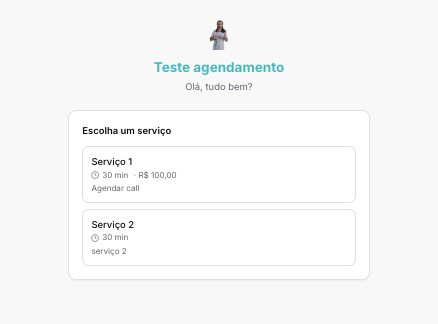
- Escolhe o serviço — lista com nome, duração e preço (se informado)
- Escolhe o profissional — exibido apenas quando há profissionais cadastrados e o serviço não está em modo Turma única. Opção "Qualquer um" mostra horários de todos os profissionais disponíveis
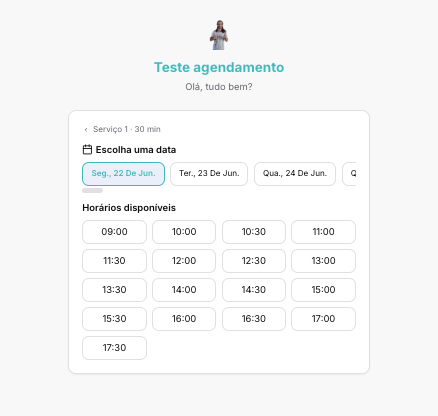
- Escolhe a data e o horário — calendário com datas navegáveis e grade de horários livres. Em serviços com turma, cada horário exibe as vagas restantes. Horários já lotados não aparecem
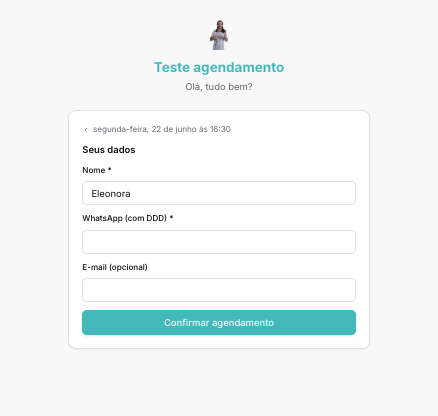
- Preenche os dados — Nome* e WhatsApp (com DDD)* são obrigatórios. E-mail e as perguntas extras do formulário aparecem conforme configuração
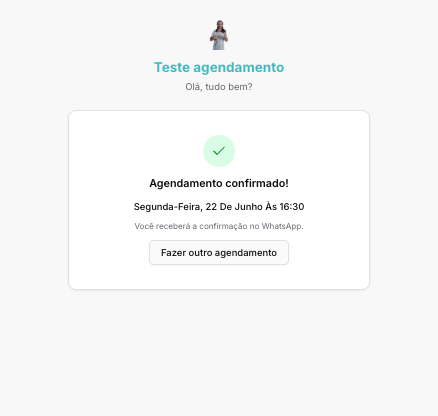
- Confirma — tela de sucesso com data, hora e aviso de que a confirmação chegará pelo WhatsApp. Botão "Fazer outro agendamento" permite nova reserva
O portal respeita o fuso horário e a identidade visual (logo, cor, mensagem de boas-vindas) definidos na página.
O que acontece quando alguém agenda
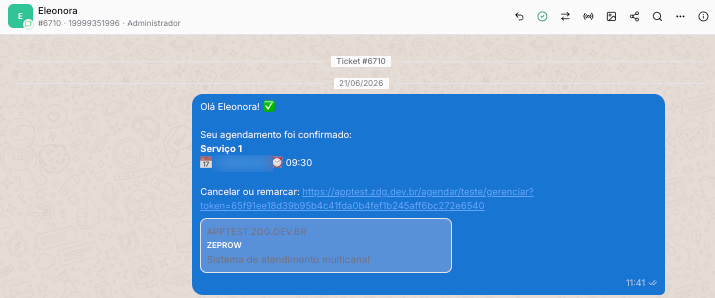
- Confirmação no WhatsApp — enviada imediatamente com saudação, nome do serviço, data e hora, e link para cancelar ou remarcar
- Atendimento aberto e roteado — a reserva abre um ticket na fila configurada no serviço. O chatbot de boas-vindas não é disparado
- Evento no Google Calendar — criado automaticamente se o Google Calendar estiver conectado, com status
confirmed - Lembrete 24h e 1h antes — se configurado na aba Lembretes da Agenda interna
- Check-in — enviado X minutos antes (conforme configurado na página). Quando o cliente responde, aparece o selo A caminho
Os status possíveis da reserva são: Pendente, Confirmado, Cancelado, Concluído e Não compareceu.
Cancelar e remarcar pelo cliente
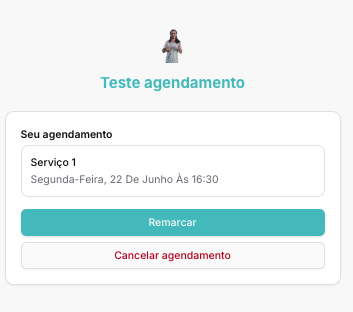
A mensagem de confirmação no WhatsApp inclui um link de gerenciamento exclusivo por reserva. Ao acessar o link, o cliente vê o serviço e a data agendados e pode escolher:
- Remarcar — abre o seletor de horários para escolher uma nova data. O horário anterior é liberado e o Google Calendar é atualizado automaticamente
- Cancelar agendamento — cancela a reserva sem precisar falar com um atendente
Google Calendar
Conecte o Google Calendar em Integrações → Google Calendar. Com isso:
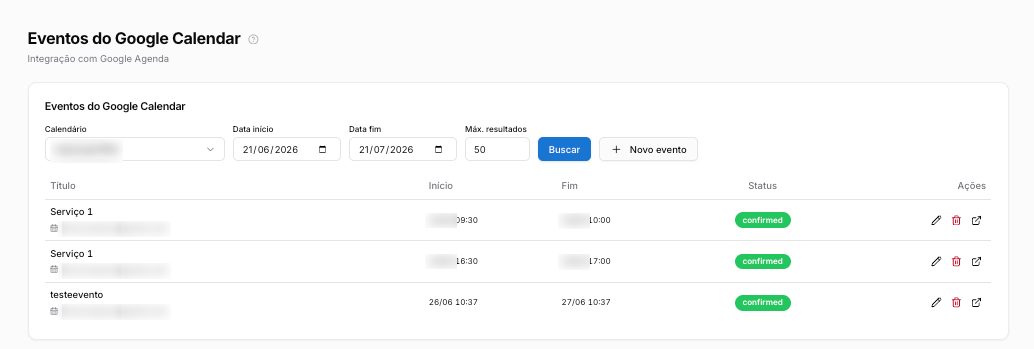
- Cada reserva vira um evento no Google Calendar automaticamente — com status
confirmede e-mail do responsável - O evento é removido se a reserva for cancelada
- Horários já ocupados no Google Calendar são ocultados no portal, evitando conflitos
Os eventos do calendário conectado ficam visíveis também na seção Eventos do Google Calendar dentro da plataforma — com filtros por calendário, período e máximo de resultados. Você pode criar e excluir eventos diretamente por lá.
→ Ver como conectar o Google Calendar
Canais WABA e o template de confirmação
Canais WABA (API Oficial), Gupshup e Dialog360 seguem a janela de 24 horas do WhatsApp. Como o agendamento parte do portal web (o cliente não enviou mensagem antes), a confirmação precisa ser enviada por template aprovado.
Ao usar esses canais, o campo Template de confirmação é obrigatório no serviço:
- Selecione um template aprovado do canal
- Preencha as variáveis disponíveis:
{{nome}},{{primeiroNome}},{{data}},{{hora}},{{titulo}},{{local}},{{linkCancelamento}} - Sem template configurado, o serviço não pode ser salvo como ativo
Configure o template antes de divulgar o link da página. Nos demais canais (não oficiais), a confirmação sai em texto livre normalmente.
Acompanhar na Agenda interna
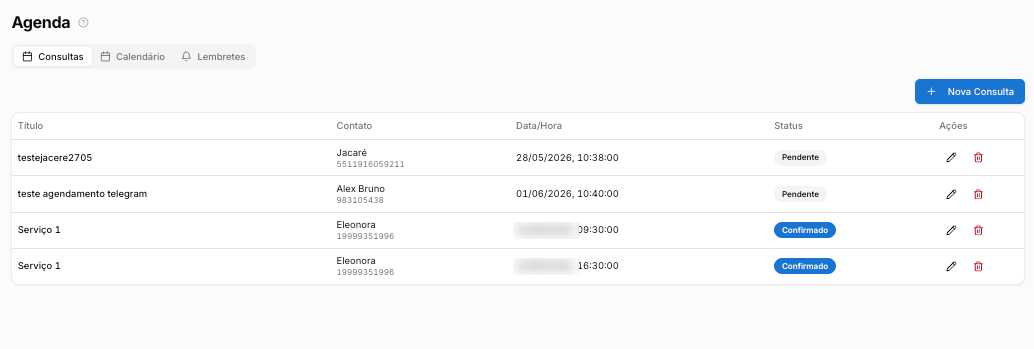
Em Gestão Comercial → Agenda você acompanha todas as reservas — tanto as feitas pelo portal público quanto as criadas manualmente. A Agenda tem três abas:
| Aba | O que mostra |
|---|---|
| Consultas | Lista de reservas com título, contato, data/hora e status. Permite editar ou excluir cada reserva |
| Calendário | Visão em calendário de todas as reservas |
| Lembretes | Configuração dos lembretes automáticos enviados antes do horário |
Use Nova Consulta para criar um agendamento manualmente — ele também bloqueia o horário no portal público.
Boas práticas
- Canal oficial → configure o template antes de divulgar o link — sem template o serviço não aceita reservas
- Conecte o Google Calendar — evita conflito com compromissos que não passam pelo portal
- Multi-profissional — cada profissional precisa ter horários de trabalho cadastrados, senão nenhum horário dele aparece no portal
- Turmas — defina Vagas por horário maior que 1 e escolha entre vagas por profissional ou Turma única conforme o modelo do seu negócio
- Reserva = atendimento — defina a fila certa em cada serviço para o atendente correto receber a reserva
- O envio da confirmação é best-effort: se falhar, a reserva continua salva e aparece na Agenda normalmente