Configuração do administrador
Cobrança
Funcionalidade em beta
Disponível para o perfil: Administrador e Supervisor
A funcionalidade de Cobranças permite gerar, dentro da própria conversa de WhatsApp, uma ficha de pagamento com Pix, boleto ou link, informando os itens e o valor cobrado do cliente. O sistema centraliza todas as cobranças enviadas em uma única tela, mostrando quanto ainda falta receber e quanto já foi pago.
O WhatsApp não avisa quando o cliente paga. A confirmação do pagamento é manual: você precisa conferir o recebimento na sua conta (bancária, do link de pagamento, etc.) e marcar a cobrança como paga dentro do sistema.
Como funciona
A cobrança nasce dentro do atendimento, quando o agente envia um template de cobrança (API Oficial) para o contato. O cliente recebe uma ficha com os itens, o valor total e a forma de pagamento escolhida (Pix, boleto ou link).
Depois que o pagamento é confirmado manualmente por quem está gerenciando as cobranças:
- O cliente recebe uma mensagem de confirmação automática.
- A ficha de cobrança no WhatsApp do cliente passa a exibir o selo de "pago".
Além do envio manual no atendimento, a cobrança também está disponível em Nova Conversa (avulsa), Disparo em Massa, Campanhas, Agendamentos, Funil de Vendas e Chatbot (ChatFlow) — todos reaproveitando o mesmo template de cobrança criado em Integrações Meta.
Pré-requisito: criar um template de cobrança
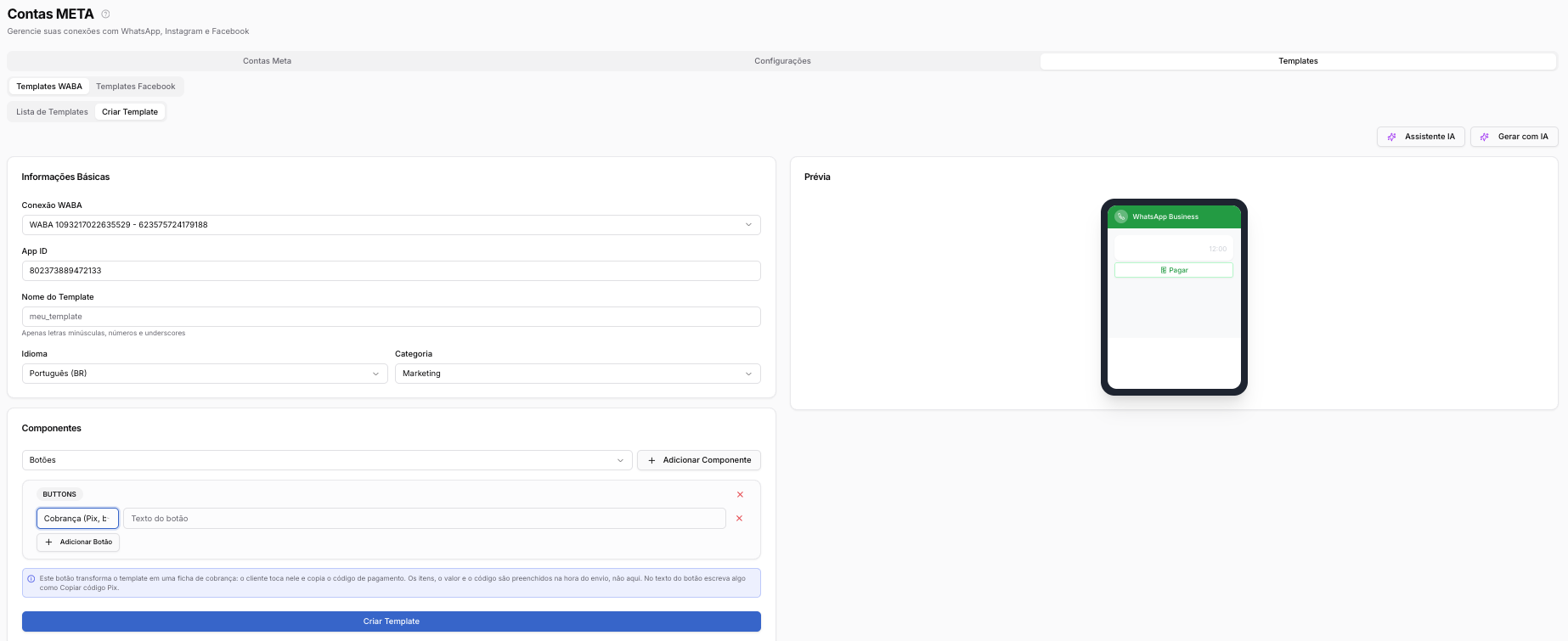
Antes de enviar qualquer cobrança, é preciso criar um template WABA com um botão do tipo Cobrança.
- Acesse Configurações → Integrações Meta → Templates → Templates WABA → Criar Template.
- Preencha as Informações Básicas: Conexão WABA, App ID, Nome do Template, Idioma e Categoria — os mesmos campos usados para qualquer template WABA.
- Em Componentes, adicione um componente do tipo Botões.
- Ao adicionar o botão, escolha o tipo Cobrança (Pix, boleto ou link) — opção que aparece junto de Resposta Rápida, URL, Telefone e OTP.
- Preencha o Texto do botão e clique em Criar Template.
Enviando uma cobrança no atendimento
- Dentro do ticket, clique em Enviar template.
- Selecione o template de cobrança criado.
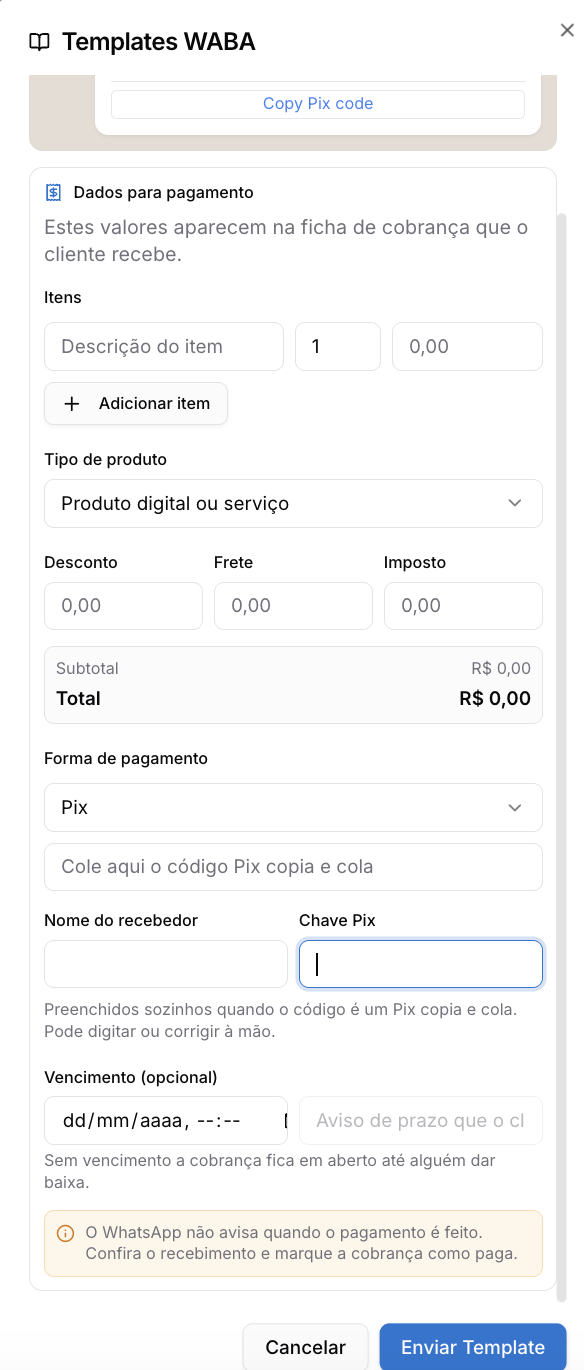
- Preencha os Dados para pagamento — esses valores aparecem na ficha que o cliente recebe:
| Campo | Descrição |
|---|---|
| Itens | Descrição, quantidade e valor de cada item. Clique em + Adicionar item para incluir mais de um. |
| Tipo de produto | Ex: "Produto digital ou serviço ou Produto físico |
| Desconto / Frete / Imposto | Valores somados/subtraídos do subtotal para compor o Total, calculado automaticamente. |
| Forma de pagamento | Pix, Link de pagamento ou Boleto. |
| Código Pix copia e cola | Ao colar o código, os campos Nome do recebedor e Chave Pix são preenchidos automaticamente (também podem ser digitados/corrigidos manualmente). |
| Vencimento (opcional) | Data/hora limite + texto de aviso de prazo para o cliente. Sem vencimento definido, a cobrança fica em aberto até alguém dar baixa manualmente. |
- Clique em Enviar Template.
O que o cliente recebe
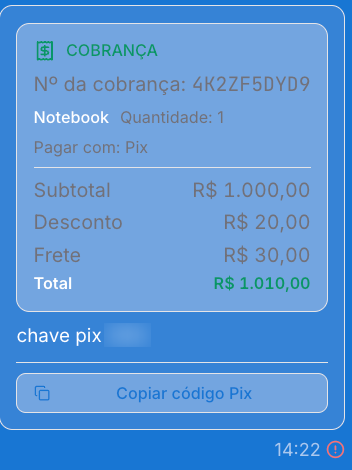
O contato recebe, no WhatsApp, um card de Cobrança com:
- Número da cobrança
- Item(ns) e quantidade
- Forma de pagamento escolhida
- Subtotal, desconto, frete e Total (em destaque)
- No caso de Pix: botão Copiar código Pix
Acompanhando as cobranças
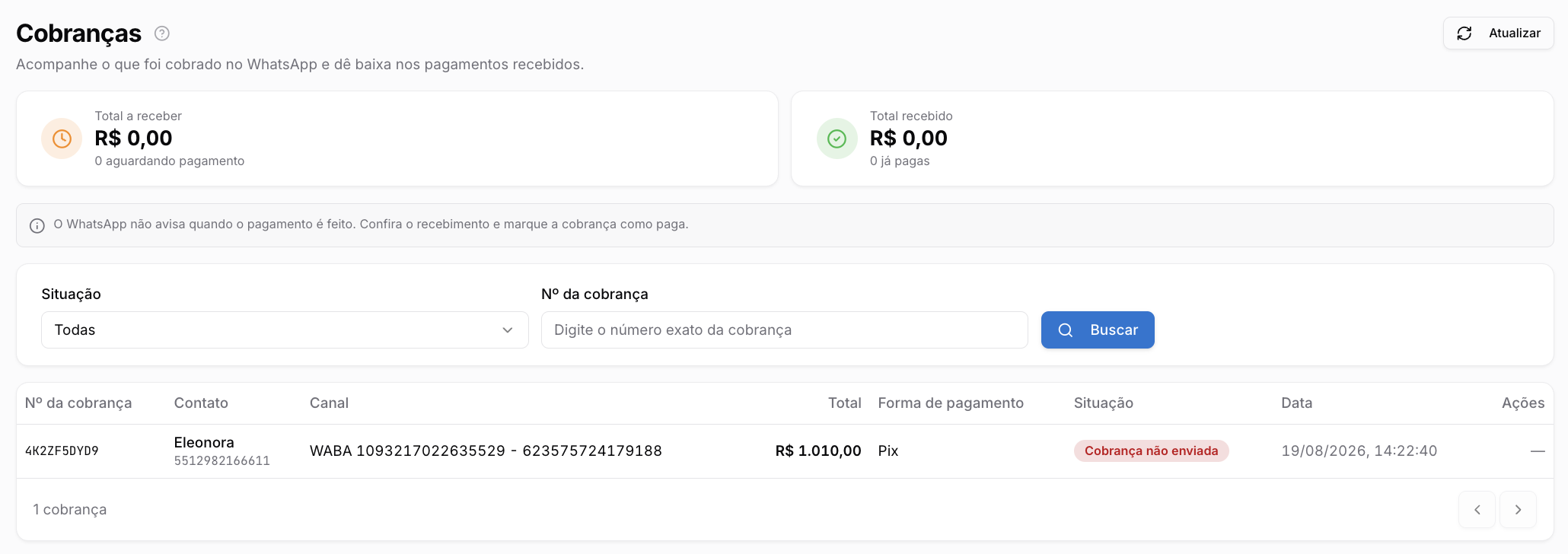
Acesse Gestão Comercial → Cobranças para ver todas as cobranças enviadas em um só lugar.
Nesta tela:
- Total a receber soma as cobranças que ainda aguardam pagamento; Total recebido soma as já pagas.
- Use o filtro Situação para separar o que está em aberto do que já foi pago, cancelado ou expirado [CONFIRMAR lista completa de situações — vista até agora: "Cobrança não enviada" e as citadas no texto de ajuda: em aberto, paga, cancelada, expirada].
- A busca por Nº da cobrança usa o número exato, o mesmo que aparece na ficha do cliente.
- A tabela mostra: Nº da cobrança, Contato, Canal, Total, Forma de pagamento, Situação, Data e Ações.
- Em Ações, é possível marcar a cobrança como paga
Avisos e precauções
Confirmação manual: o WhatsApp não notifica o sistema quando o cliente paga. Sempre confira o recebimento na sua conta antes de marcar a cobrança como paga — marcar incorretamente pode gerar confirmação indevida ao cliente.
Sem vencimento definido, a cobrança permanece em aberto indefinidamente até que alguém dê baixa manual.