Configuração do administrador
BSP: Dialog360 e Gupshup
Disponível para o perfil: Administrador
Integração em beta: os canais BSP (Dialog360 e Gupshup) ainda estão em fase de testes e ajustes. Não há previsão de homologação no momento, mas a equipe está trabalhando continuamente nas correções.
Esta página unifica os canais de BSP (Business Solution Providers) — Dialog360 e Gupshup — em abas separadas. Cada BSP tem sua própria sub-navegação para canais, templates e credenciais.
Como acessar
No painel administrativo, acesse Configurações → Integrações → BSP.
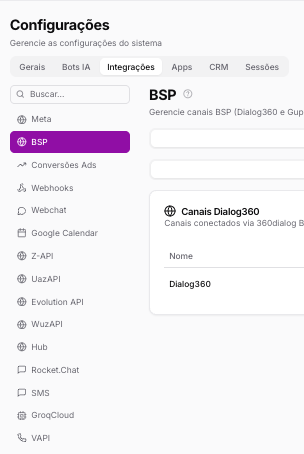
Aba Dialog360
Canais
Lista todos os canais WhatsApp Business conectados via 360dialog BSP.
| Coluna | Descrição |
|---|---|
| Nome | Nome de identificação do canal |
| Channel ID | Identificador único do canal no 360dialog |
| Telefone | Número de telefone vinculado ao canal |
| Status | Status da conexão (ex.: running) |
| Qualidade | Qualidade do número de acordo com a Meta |
| Ações | Excluir o canal |
Clique em + Novo Canal para adicionar um canal. Dois modos disponíveis:
Manual
Usado para contas 360dialog comuns (Customer Account). Cole a D360-API-KEY emitida no WABA Manager. Os campos são preenchidos diretamente em um popup seguro hospedado em oauth.techprovider.com.br, com validação de licença antes de abrir.
Onboarding
Este fluxo é destinado apenas a Tech Providers / Partners com credenciais oficiais 360dialog. Se você não tem relação Partner ativa com o 360dialog, use a aba Manual.
Abre o fluxo oficial 360dialog para autorizar a conexão e receber as credenciais automaticamente. Clique em Conectar via Dialog360.
Templates
Gerencie os templates de mensagem HSM do canal Dialog360. Os templates precisam ser aprovados pela Meta antes de serem usados.
Criando um template
Clique em + Novo Template e preencha:
| Campo | Descrição |
|---|---|
| Nome | Identificador do template — apenas minúsculas, números e underscore |
| Idioma | Idioma do template (ex.: Português BR) |
| Categoria | Categoria Meta (Marketing, Utilidade, Autenticação) |
| Header (opcional) | Cabeçalho — texto, imagem, vídeo ou documento |
| Corpo da mensagem | Texto principal — use {{1}}, {{2}}... para variáveis. Máximo 1024 caracteres |
| Footer (opcional) | Rodapé fixo — máximo 60 caracteres, sem variáveis |
| Botões Quick Reply (opcional) | Até 3 botões de resposta rápida — máximo 20 caracteres cada |
O campo Preview mostra como a mensagem ficará formatada antes de enviar para aprovação.
Credenciais
Configure as credenciais de Partner para que o sistema atue como BSP em nome dos tenants.
Customer Account vs Partner Account
- Partner Account — criada em
hub.360dialog.comcomo Partner. Tem acesso à Partner API: cria novos canais, emite D360-API-KEY e atua como BSP em nome de clientes. Exige cadastro separado e aprovação do 360dialog. Os campos abaixo (Partner ID + Partner API Key + Platform Secret) são desse modelo. - Customer Account — conta 360dialog comum, só gerencia canais criados via painel. Usa a D360-API-KEY emitida pelo WABA Manager. Para conectar canais Customer no sistema, use o fluxo Manual em Sessões — cole apenas a D360-API-KEY, sem Partner ID.
| Campo | Descrição |
|---|---|
| Partner ID | Identificador alfanumérico opaco do parceiro (ex.: p_xyz123) — encontrado no painel 360dialog → Perfil de Partner. Não é o e-mail |
| Partner API Key | Chave de API do parceiro |
| Platform Secret | Secret HMAC do webhook |
Deixe os campos em branco se for usar o fluxo Manual com Customer Account. O salvamento é automático ao digitar (debounce 700ms).
Aba Gupshup
Canais
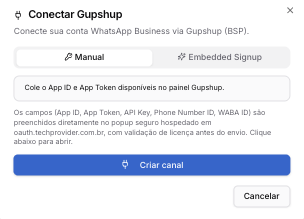
Lista todos os canais WhatsApp Business conectados via Gupshup BSP. Colunas de Nome, Canal ID, Telefone, Status, Qualidade e Ações. Clique em + Novo Canal para adicionar um canal. Dois modos disponíveis:
Manual
Usado para contas Gupshup comuns (Customer Account). Cole o App ID e App Token disponíveis no painel Gupshup. Os campos (App ID, App Token, API Key, Phone Number ID, WABA ID) são preenchidos diretamente em um popup seguro hospedado em oauth.techprovider.com.br, com validação de licença antes do envio.
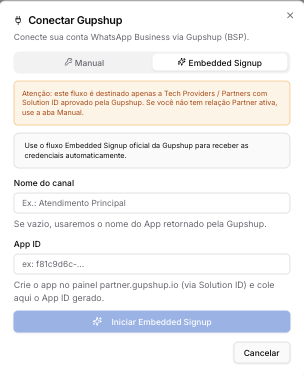
Embedded Signup
Este fluxo é destinado apenas a Tech Providers / Partners com Solution ID aprovado pela Gupshup. Se você não tem relação Partner ativa, use a aba Manual.
Usa o fluxo oficial Embedded Signup da Gupshup para receber as credenciais automaticamente.
| Campo | Descrição |
|---|---|
| Nome do canal | Nome de identificação interno — se vazio, usa o nome do App retornado pela Gupshup |
| App ID | Crie o app no painel partner.gupshup.io via Solution ID e cole o App ID gerado (ex.: f81c9d6c-...) |
Clique em Iniciar Embedded Signup para concluir.
Templates
Lista os templates aprovados por canal, com seletor de canal no canto superior direito.
| Coluna | Descrição |
|---|---|
| Nome | Identificador do template |
| Idioma | Código do idioma (ex.: pt_BR, en_US) |
| Categoria | Categoria Meta (MARKETING, UTILITY, AUTHENTICATION) |
| Status | APPROVED (pronto para uso) ou PENDING (aguardando aprovação Meta) |
| Ações | Visualizar, editar ou excluir o template |
Criando um template Gupshup
Clique em + Criar Template e preencha:
| Campo | Descrição |
|---|---|
| Nome | Apenas minúsculas, números e underscore |
| Idioma | Idioma do template (ex.: Português BR) |
| Categoria | Categoria Meta (Marketing, Utilidade, Autenticação) |
| Header (opcional) | Cabeçalho — texto, imagem, vídeo ou documento |
| Corpo da mensagem | Texto principal — use {{1}}, {{2}}... para variáveis. Máximo 1024 caracteres |
| Footer (opcional) | Rodapé fixo — máximo 60 caracteres, sem variáveis |
| Botões Quick Reply (opcional) | Até 3 botões de resposta rápida — máximo 20 caracteres cada |
Gerar com IA: o formulário Gupshup tem o botão ✨ Gerar com IA para criar o corpo do template automaticamente com base em um prompt.
Credenciais
Configure as credenciais de Partner Gupshup para que o sistema crie apps e gere Embedded Signup links em nome dos tenants.
Customer Account vs Partner Account
- Partner Account — criada em
partner.gupshup.io. Tem acesso à Partner API: cria apps via Solution ID, gera Embedded Signup links e autentica via email/senha. Exige cadastro separado e aprovação Gupshup (gupshup.io/whatsapp/partner-program). Os campos abaixo são desse modelo. - Customer Account — conta
gupshup.iocomum, só gerencia apps criados via painel, sem Partner API. Para conectar canais Customer no sistema, use o fluxo Manual em Sessões — cole App ID + App Token diretamente, sem Solution ID nem Partner login. O Webhook precisa ser configurado manualmente no painel do app Gupshup.
| Campo | Descrição |
|---|---|
| Partner Email | E-mail da conta Partner no partner.gupshup.io |
| Partner Password | Senha da conta Partner |
| Solution ID | Solution ID aprovado pelo Gupshup |
| App ID | ID do app Gupshup (opcional) |
Deixe os campos em branco se for usar o fluxo Manual com Customer Account. O salvamento é automático ao digitar (debounce 700ms).
Páginas relacionadas
- Canal Dialog360 — detalhe do canal Dialog360 e como conectar
- Canal Gupshup — detalhe do canal Gupshup e como conectar