Ferramentas do atendimento
E-mail Marketing
E-mail marketing no sistema: modelos prontos, segmentação por tags e carteira, e descadastro automático contra spam
O módulo de E-mail Marketing é onde você cria e mantém os modelos de e-mail (templates) usados nos disparos de campanhas por e-mail, e onde gerencia a lista de descadastro — os endereços que pediram para não receber mais e-mails. Os modelos criados aqui podem ser reaproveitados diretamente na hora de montar uma campanha por e-mail.
Pré-requisitos:
- Um canal de e-mail já conectado no sistema (ex: Webmail (Gmail) ou E-mail (IMAP/SMTP)) — é essa conexão que aparece depois como "Sessão" na campanha.
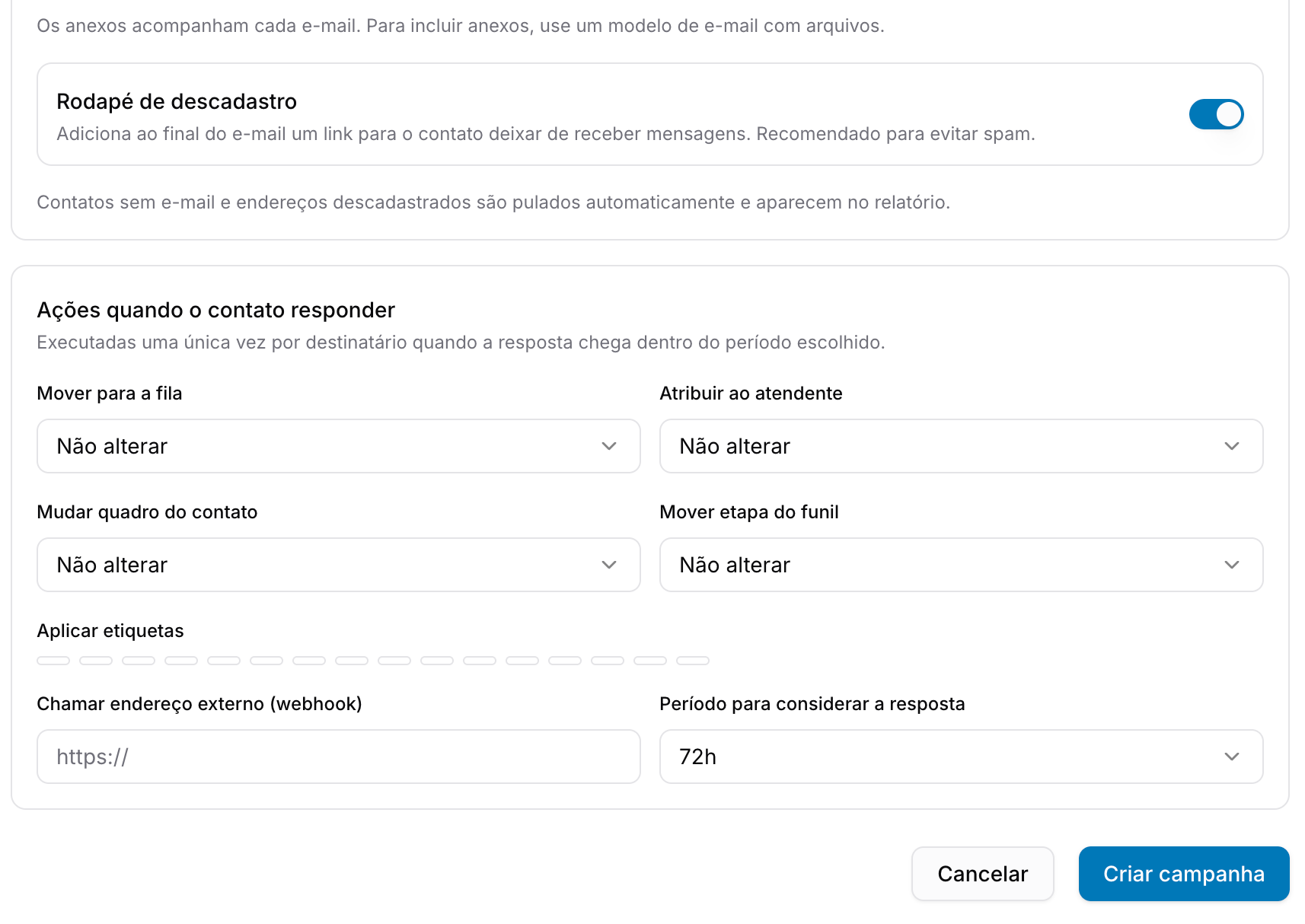
Como acessar
- No menu lateral, clique em Comunicação e Marketing.
- Selecione E-mail Marketing.
A página abre em duas abas: Modelos e Descadastrados.
Aba Modelos
Lista os modelos de e-mail já criados. Cada modelo tem Nome do modelo e Assunto próprios, e pode ser escolhido depois na campanha.
Criando um novo modelo
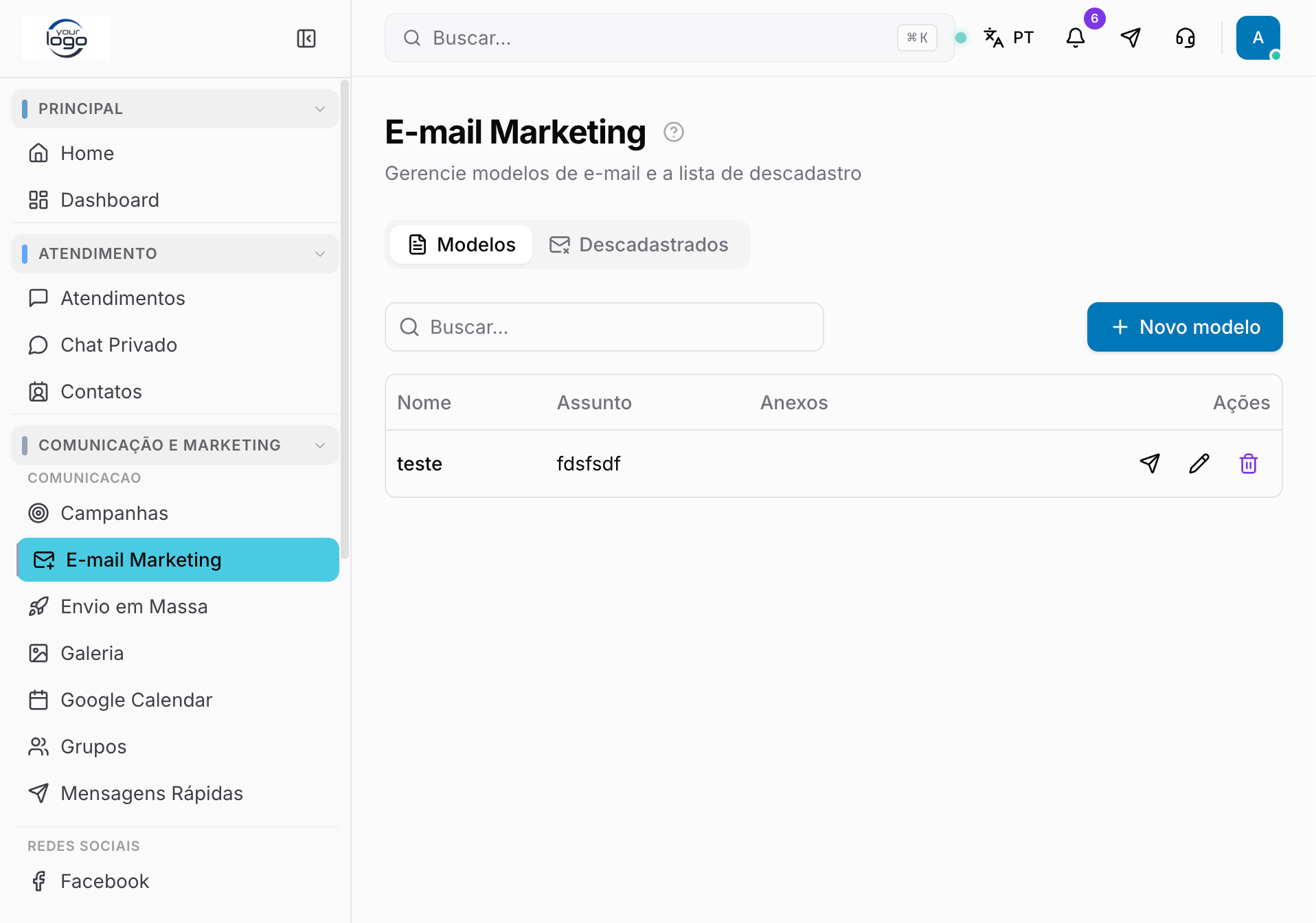
- Clique em + Novo Modelo (ou edite um modelo existente na lista).
- Preencha os campos Nome do modelo e Assunto.
- Monte o conteúdo do e-mail usando o Editor visual ou o Editor clássico / HTML:
- Editor visual — monte o e-mail arrastando Blocos para a área central: Título, Texto, Imagem, Botão, Linha divisória e Espaço. Também é possível começar de um bloco pronto (Boas-vindas, Novidade).
- Editor clássico / HTML — escreve ou cola o HTML do e-mail diretamente, para quem já tem um layout pronto.
Na barra superior do editor você ainda encontra:
| Botão | Função |
|---|---|
| Desfazer / Refazer | Reverte ou reaplica a última alteração |
| Exportar projeto | Baixa o modelo montado para reutilizar ou arquivar |
| Importar | Sobe um projeto de e-mail exportado anteriormente |
| Visualizar | Abre a pré-visualização do e-mail como o destinatário vai recebê-lo |
Clicando num bloco já inserido, o painel Configurações do bloco (à direita) mostra as opções específicas daquele bloco (texto, imagem, link do botão etc.). Em Estilo do e-mail ficam as configurações gerais do modelo, como cor de fundo.
- Clique em Salvar.
Anexos: os anexos acompanham todo envio feito com aquele modelo. Se a campanha precisa enviar um arquivo, use um modelo de e-mail que já tenha o anexo configurado.
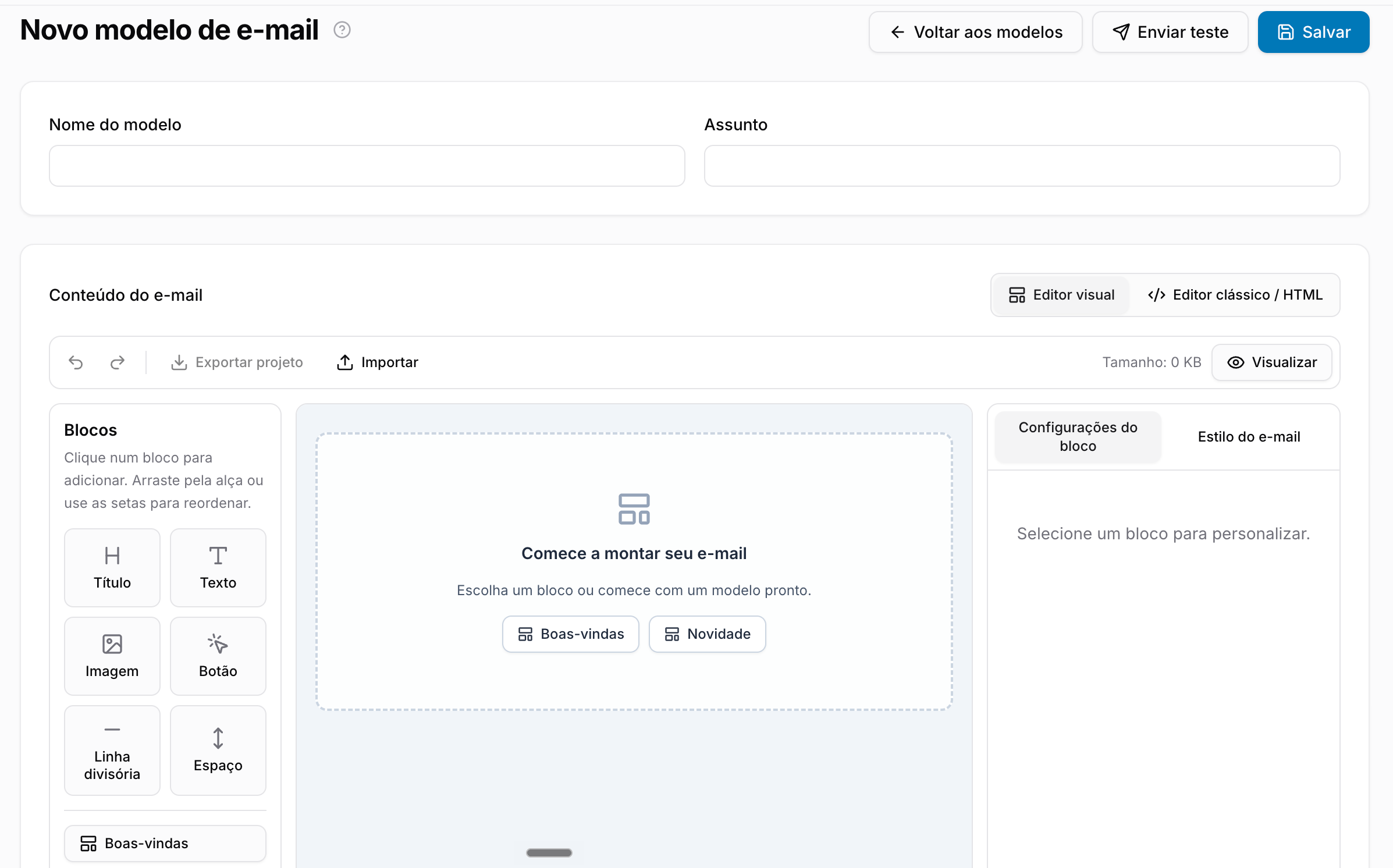
Aba Descadastrados
Mostra a lista de e-mails que pediram para não receber mais comunicações. E-mails desta lista não recebem campanhas nem disparos em massa — no envio manual, o sistema avisa antes de enviar mesmo assim.
A tabela traz E-mail, Motivo, Origem (como o e-mail entrou na lista — ex: clique no link de descadastro de uma campanha) e Data.
- Adicionar — inclui manualmente um e-mail na lista de descadastro.
- Importar — sobe uma lista de e-mails descadastrados em lote (ex: vinda de outra ferramenta).
- Exportar — baixa a lista atual.
- Buscar — filtra a tabela por e-mail.
Todo e-mail de campanha enviado com o Rodapé de descadastro ativado adiciona automaticamente o contato aqui quando ele clica para deixar de receber mensagens — ver Campanha por e-mail.
Resumo das Funcionalidades
| Funcionalidade | Onde acessar |
|---|---|
| Criar/editar modelo de e-mail | Comunicação e Marketing → E-mail Marketing → Modelos |
| Ver/gerenciar e-mails descadastrados | Comunicação e Marketing → E-mail Marketing → Descadastrados |
| Usar um modelo numa campanha | Comunicação e Marketing → Campanhas → Nova Campanha → Modelo de e-mail |
Campanha por e-mail
Além do WhatsApp, uma campanha pode disparar e-mails. Isso acontece quando, no campo Sessão/WhatsApp, você seleciona uma conexão de e-mail (ex: uma conta Webmail Gmail já configurada em Canais) em vez de uma conexão de WhatsApp. Ao escolher uma sessão de e-mail, o formulário muda: os campos de mensagem (Msg 1/2/3, Mídia) somem e entram os campos específicos de e-mail.
Para ter uma conexão de e-mail disponível aqui, configure antes um canal de e-mail — ver Webmail (Gmail) ou E-mail (IMAP/SMTP).
Modelo de e-mail e conteúdo
- Modelo de e-mail — escolha um modelo já criado em E-mail Marketing; ao selecionar, o Assunto e o Conteúdo do e-mail são preenchidos automaticamente. Você pode ajustar o conteúdo antes de salvar a campanha.
- Conteúdo do e-mail — editor de texto rico com formatação (negrito, itálico, sublinhado, riscado, títulos, listas, citação, link, imagem, alinhamento), inserção de Variáveis (
{{nome}}e outros campos do contato) e alternância para o código-fonte HTML (</>). Também é possível abrir o Editor visual (o mesmo editor de blocos usado em E-mail Marketing) para montar o e-mail por blocos.
Os anexos acompanham cada e-mail enviado. Para incluir anexos na campanha, use um modelo de e-mail que já tenha os arquivos configurados — não é possível anexar arquivo direto na campanha.
Rodapé de descadastro
Ativado por padrão, adiciona ao final do e-mail um link para o contato deixar de receber mensagens — recomendado para evitar denúncias de spam. Contatos sem e-mail cadastrado e endereços já descadastrados são pulados automaticamente no envio e aparecem no relatório da campanha. A lista de descadastro é gerenciada em E-mail Marketing → Descadastrados.
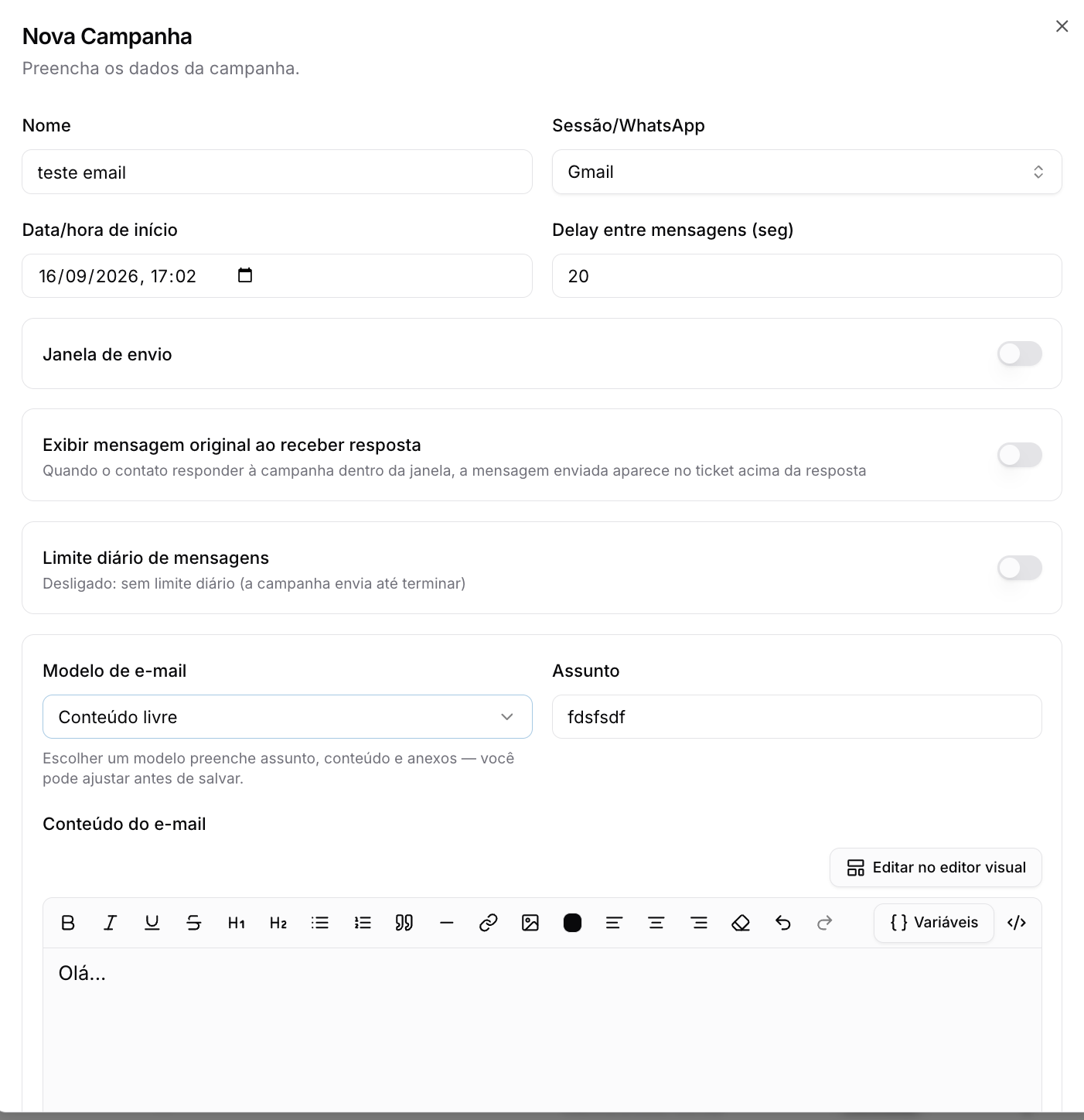
Ações quando o contato responder
Configuráveis também numa campanha de e-mail, são executadas uma única vez por destinatário quando a resposta chega dentro do período escolhido:
| Ação | O que faz |
|---|---|
| Mover para a fila | Move o ticket do contato para a fila selecionada |
| Atribuir ao atendente | Atribui o ticket a um atendente específico |
| Mudar quadro do contato | Move o contato para outro quadro (Kanban) |
| Mover etapa do funil | Move o contato para outra etapa do funil de vendas |
| Aplicar etiquetas | Adiciona uma ou mais etiquetas ao contato |
| Chamar endereço externo (webhook) | Dispara uma chamada HTTP para a URL informada |
| Período para considerar a resposta | Janela de tempo (padrão 72h) dentro da qual a resposta do contato ainda aciona essas ações |
Selecionando os destinatários
Depois de criar a campanha, clique nos três pontinhos na coluna Ações e escolha Adicionar contatos. O sistema abre a lista de contatos cadastrados na base com filtros de segmentação:
- Data início / Data fim — filtra pela data de cadastro do contato
- Tags — filtra por etiqueta
- Carteiras — filtra pela carteira do contato
- Estado — filtra pelo estado (UF)
- Busca por nome — pesquisa individual
Marque os contatos desejados e clique em Adicionar N contato(s). Assim você evita enviar e-mail de marketing para toda a base — só para o segmento selecionado.
O rótulo da coluna nesta tela ainda mostra "WhatsApp", mas para uma campanha de e-mail o que importa é o contato ter e-mail cadastrado — sem isso, ele é pulado no envio (ver Rodapé de descadastro acima).
Notas para quem for colar a atualização
- Parágrafo de abertura do artigo (linha 12 do
.mdatual): trocar "envios de mensagens em massa" por algo como "envios de mensagens em massa — por WhatsApp ou e-mail" para deixar o canal explícito desde o início. - Tabela da tela principal (coluna "Sessão"): trocar "canal de WhatsApp usado no envio" por "canal usado no envio (WhatsApp ou e-mail)".
- Hint final "Campanhas vs. Disparo em Massa": continua válido só para WhatsApp; não precisa alterar.
- Substitua os
srcdos<figure>acima pelos prints reais depois de colar no editor do GitBook — os nomesPRINT-*.pngsão só marcadores de onde a imagem entra.