Configuração do administrador
Créditos de IA
Disponível para o perfil: Administrador
Os Créditos de IA são um saldo pré-pago para usar a IA do sistema sem precisar contratar um provedor nem cadastrar uma chave própria. Você adiciona saldo e cada resposta da IA desconta o valor dela.
Neste artigo você vai ver como adicionar saldo, escolher onde usar a IA da plataforma, acompanhar o extrato e o consumo, consultar os preços e configurar o aviso de saldo baixo.
Pré-requisitos:
- Acesso de Administrador na empresa.
- Créditos de IA incluídos no seu plano e liberados para a sua empresa pelo responsável pela plataforma. Se a opção não aparecer no menu, fale com ele.
Documentação sobre como cadastrar a IA no superadmin
Como funciona
- Cada resposta da IA tem um custo, que é descontado do seu saldo na hora.
- O custo depende do modelo usado e do tamanho da conversa: entram a mensagem, o histórico, as instruções, as imagens e o texto que a IA gera. Modelos que "pensam" antes de responder também cobram esse raciocínio.
- Áudio é cobrado à parte: a transcrição por minuto e a voz pela quantidade de caracteres.
- Os preços aparecem já em reais, com tudo incluído.
- Ter créditos não muda nada sozinho: em cada recurso de IA você escolhe se usa a chave própria ou a IA da plataforma (Etapa 3). Só o que estiver na IA da plataforma desconta do saldo.
Atenção ao saldo: quando o saldo acaba, a IA termina a resposta em andamento e o atendimento vai para a fila. Ela não passa a usar a sua chave própria no lugar. Configure o aviso de saldo baixo (Etapa 7) para não ser pego de surpresa.
Etapa 1: Acessar a página
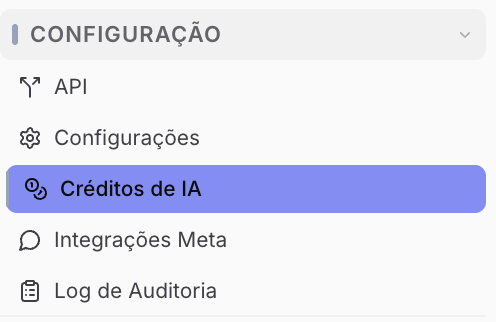
No menu lateral, acesse Configuração > Créditos de IA.
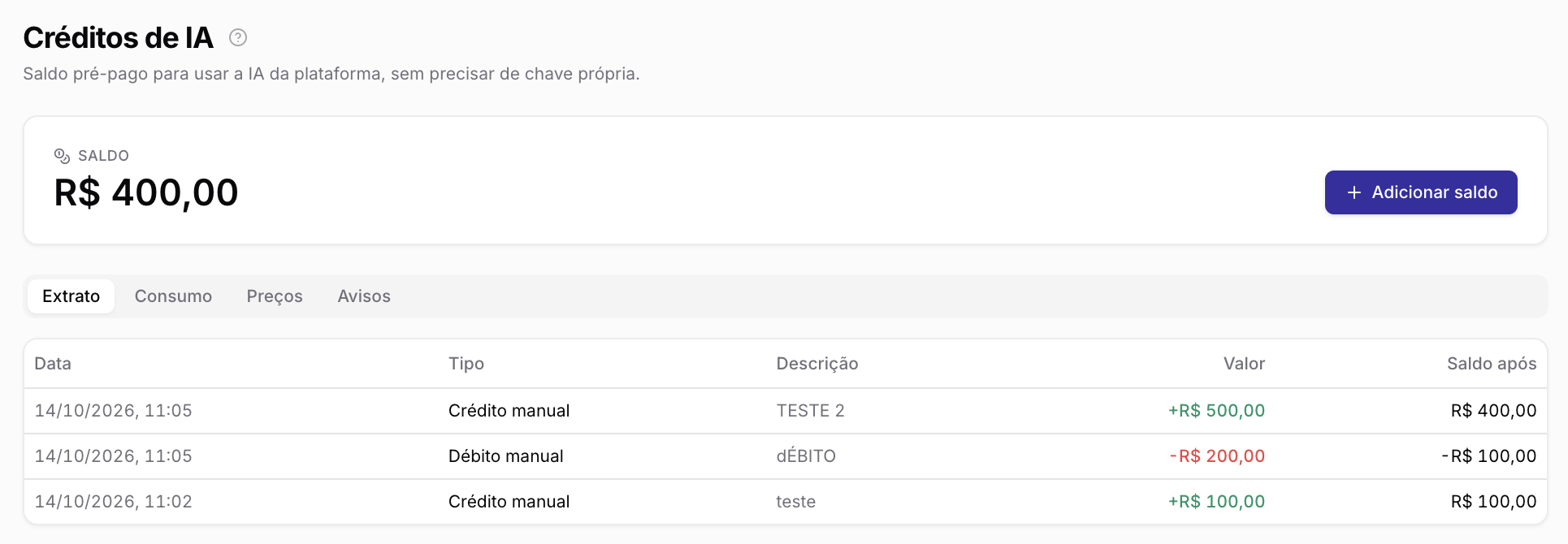
No topo da página fica o seu Saldo atual e o botão Adicionar saldo. Logo abaixo, as abas Extrato, Consumo, Preços e Avisos.
Etapa 2: Adicionar saldo
- Clique em Adicionar saldo.
- Escolha o valor da recarga. Dependendo da configuração da plataforma, você digita o valor que quiser (respeitando a recarga mínima) ou escolhe um dos pacotes disponíveis, que podem vir com bônus.
- Conclua o pagamento. A recarga usa o mesmo meio de pagamento do seu plano:
- Asaas: escolha Pix, boleto ou cartão. A cobrança vence em 3 dias e vale por 7.
- Stripe: pague na página de pagamento. O link vale cerca de 24 horas.
O saldo entra depois que o pagamento é confirmado:
| Forma de pagamento | Quando o saldo entra |
|---|---|
| Pix | Em segundos. |
| Cartão | Quando o pagamento é aprovado. |
| Boleto | Quando o boleto é compensado. |
| Stripe | Quando a página de pagamento é paga. |
Se o saldo não aparecer depois de pagar, clique em Verificar pagamento. O sistema também confere sozinho ao longo do dia.
Em pacote com bônus, entra o valor de crédito do pacote. Só existe uma recarga pendente por vez: gerar uma nova cancela a anterior.
Etapa 3: Usar a IA da plataforma nos recursos
Ter saldo não basta: em cada recurso que deve consumir do saldo, escolha IA da plataforma na opção Chave própria / IA da plataforma e salve. São quatro lugares.
Agente de IA
- Abra o agente em Editar e vá à aba Provedor.
- Escolha IA da plataforma e salve.
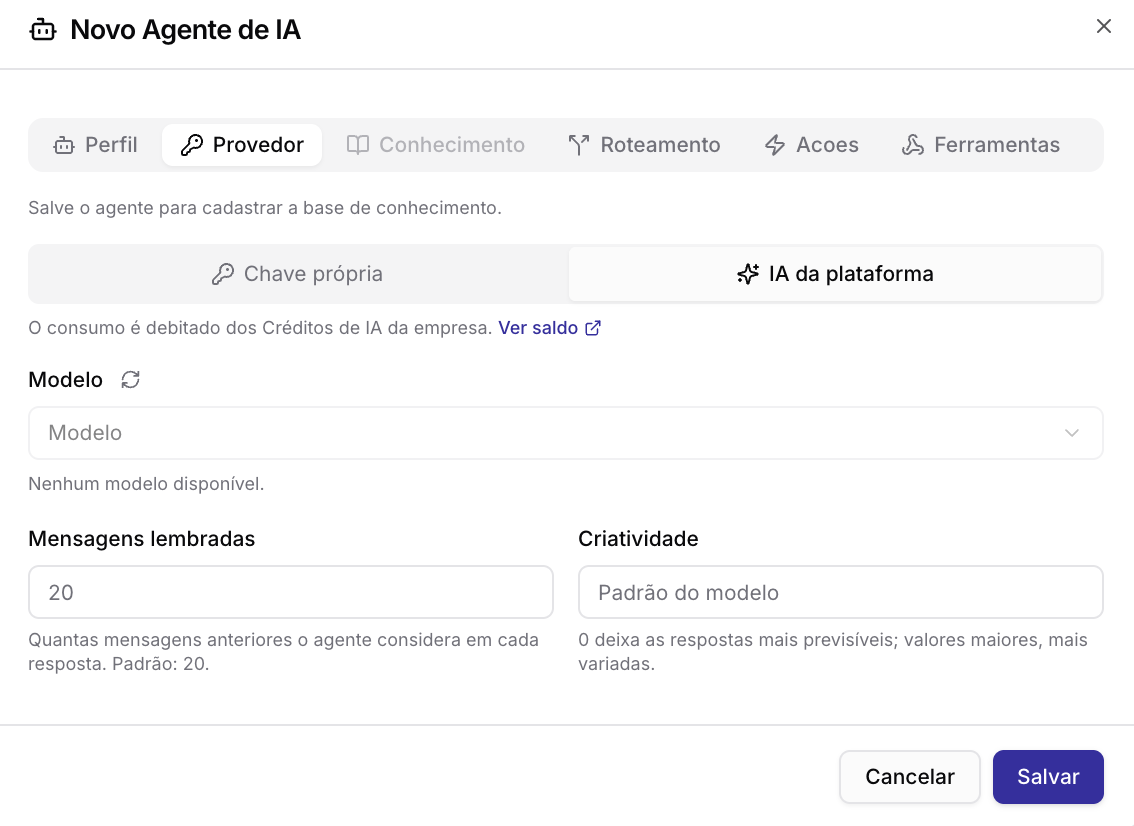
Desconta do saldo: respostas, resumo do atendimento, base de conhecimento (montar e consultar) e o áudio, a imagem e a resposta em voz nas conversas que o agente atende. Veja Agentes de IA.
Conexão (robô ChatGPT)
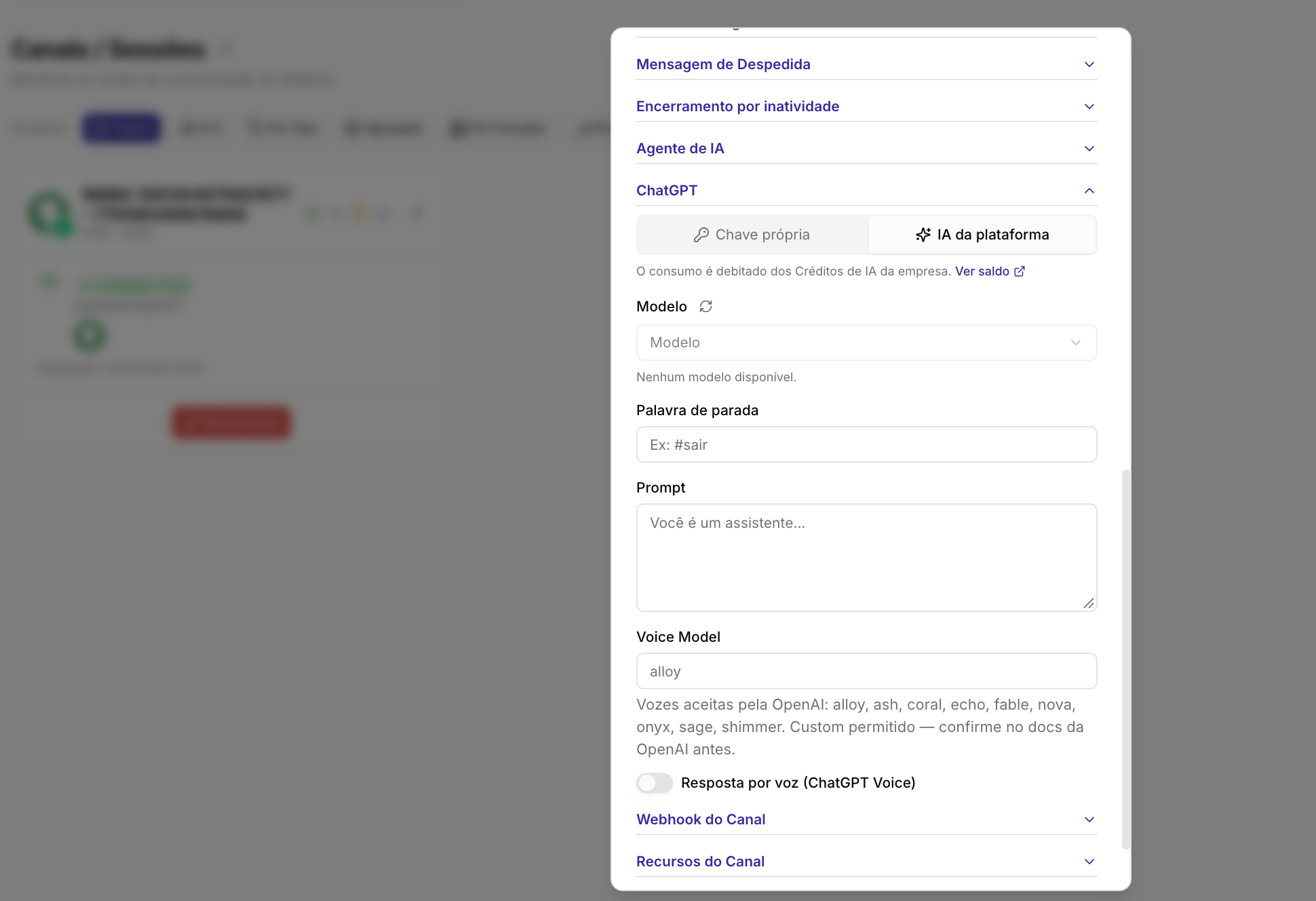
- Acesse Sessões, clique em editar na conexão e vá à seção ChatGPT.
- Escolha IA da plataforma e salve.
Desconta do saldo: o robô ChatGPT da conexão, com o áudio, a imagem e a voz dele.
Bloco ChatGPT no fluxo
- No fluxo, abra o bloco ChatGPT.
- Escolha IA da plataforma e salve o fluxo.
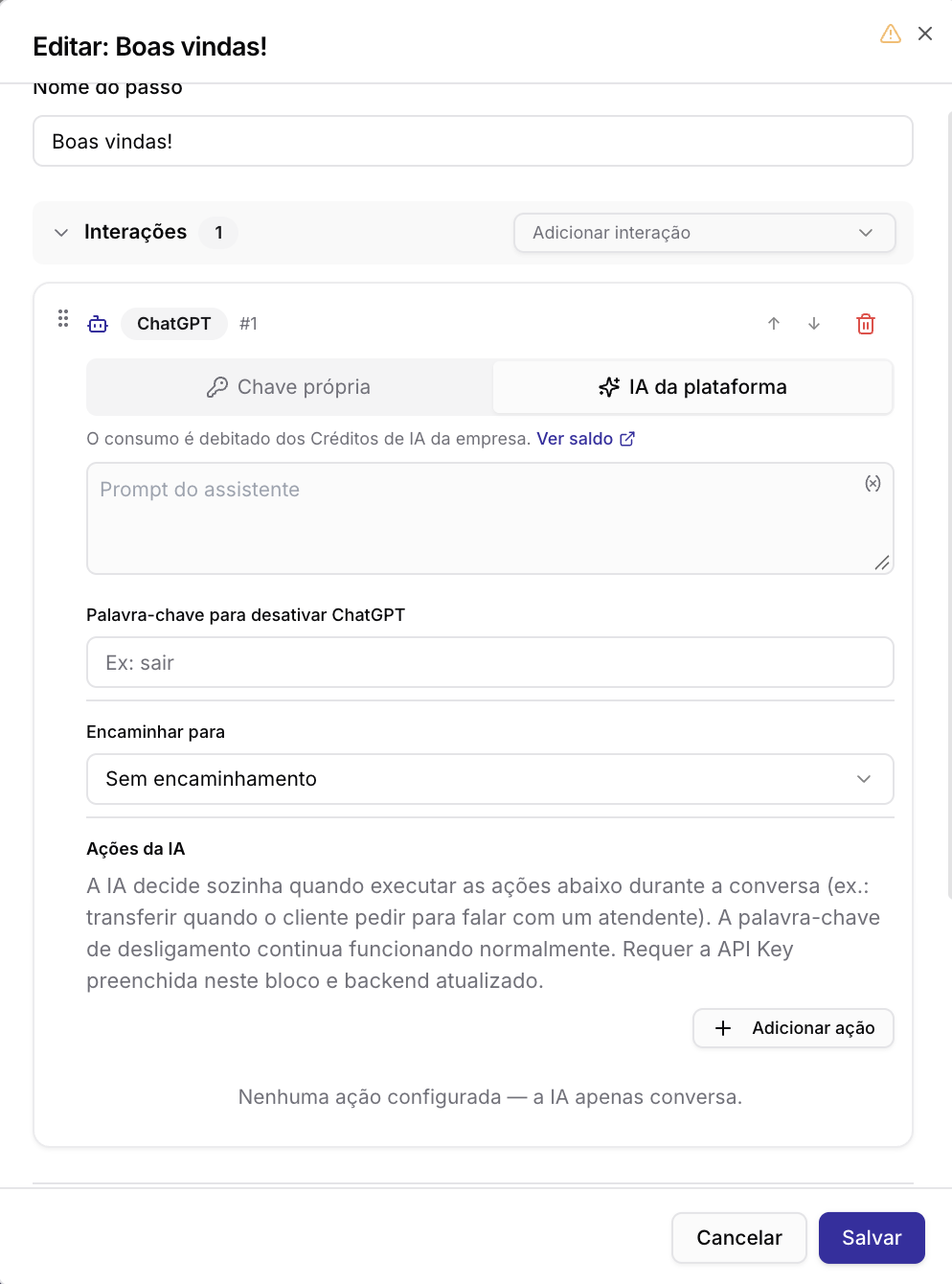
Desconta do saldo: as respostas daquele bloco.
Copiloto
- Acesse Configurações > Copiloto.
- Em provedor, escolha IA da plataforma e salve.
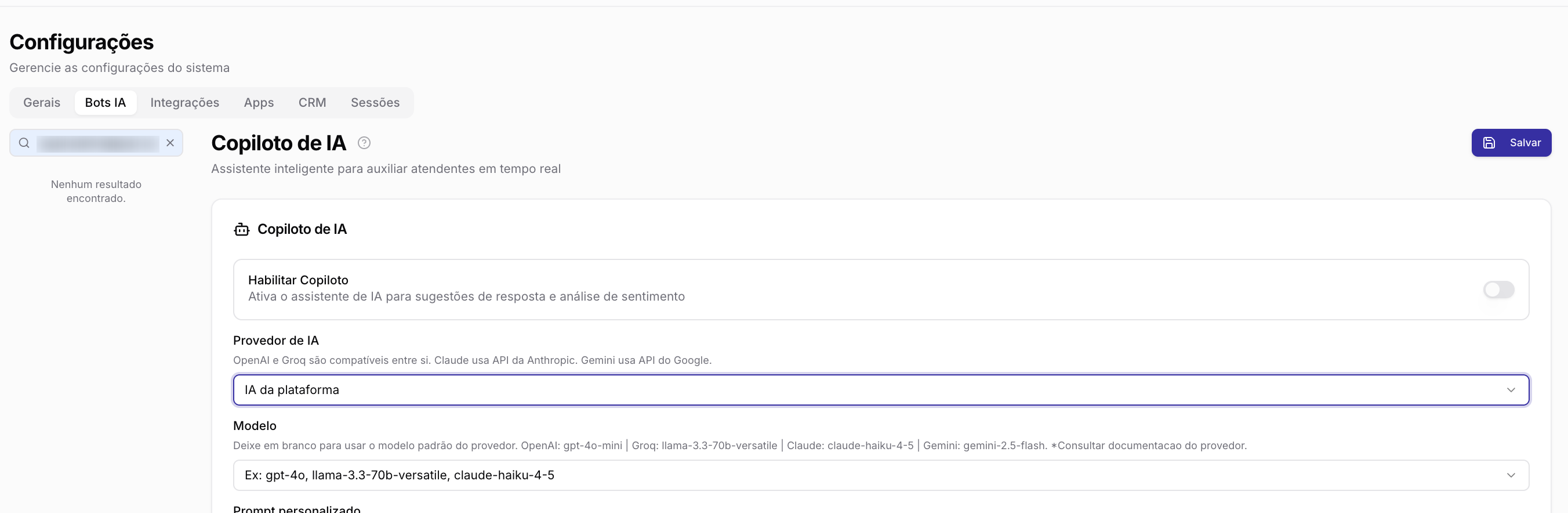
Desconta do saldo: as sugestões que o atendente pede. Veja Copiloto de IA.
Regras gerais
- Transcrição de áudio não é escolhida à parte: ela acontece quando o robô ou o agente precisa entender um áudio do cliente, e só desconta do saldo se esse robô ou agente estiver na IA da plataforma.
- Chave própria e IA da plataforma convivem: cada lugar usa só o que foi escolhido nele. Ex: o agente na IA da plataforma e a conexão na chave própria.
- No mesmo atendimento, o agente e o bloco ChatGPT do fluxo têm prioridade sobre a conexão.
Não funcionam com a IA da plataforma: o Assistente da OpenAI (ID de assistente na conexão), que solta o atendimento para a fila, e o Gemini, que usa a chave própria.
Copiloto: se ele estiver na IA da plataforma e a sua empresa perder a liberação dos créditos, ele passa a usar a chave própria de uma das suas conexões (nunca uma conexão que esteja na IA da plataforma).
Etapa 4: Acompanhar o extrato
A aba Extrato mostra todas as entradas e saídas do saldo:
| Coluna | O que mostra |
|---|---|
| Data | Data e hora do lançamento. |
| Tipo | Ex: recarga, crédito manual, débito manual. |
| Descrição | Detalhe do lançamento. Em ajustes feitos pela plataforma, mostra o motivo informado. |
| Valor | Entradas em verde (+) e saídas em vermelho (−). |
| Saldo após | Como ficou o saldo depois do lançamento. |
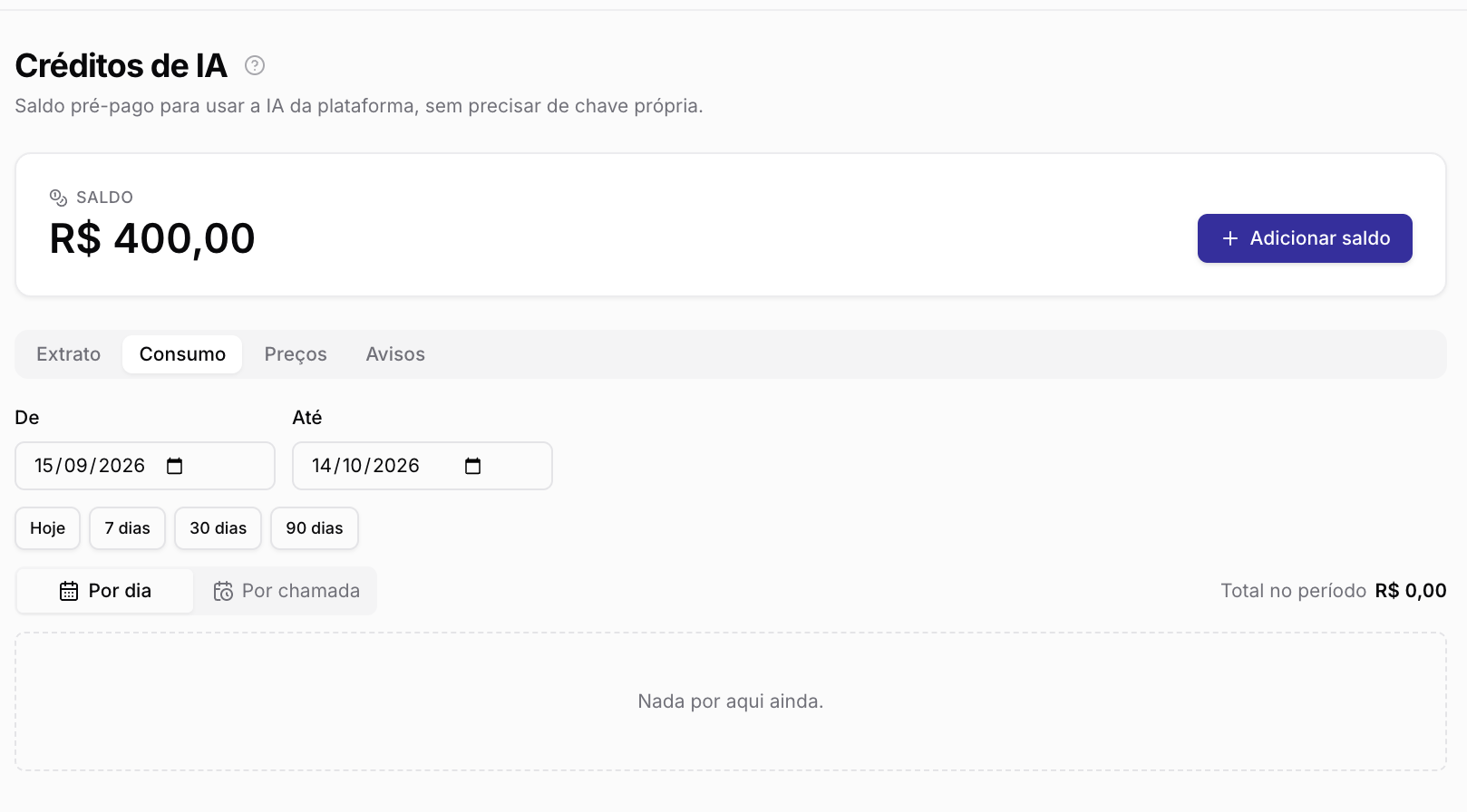
- Abra a aba Consumo.
- Escolha o período em De e Até, ou use os atalhos Hoje, 7 dias, 30 dias ou 90 dias.
- Escolha a visão:
- Por dia: quanto foi gasto em cada dia.
- Por chamada: cada uso da IA, um por linha.
- Confira o Total no período, no canto direito.
Etapa 6: Consultar os preços
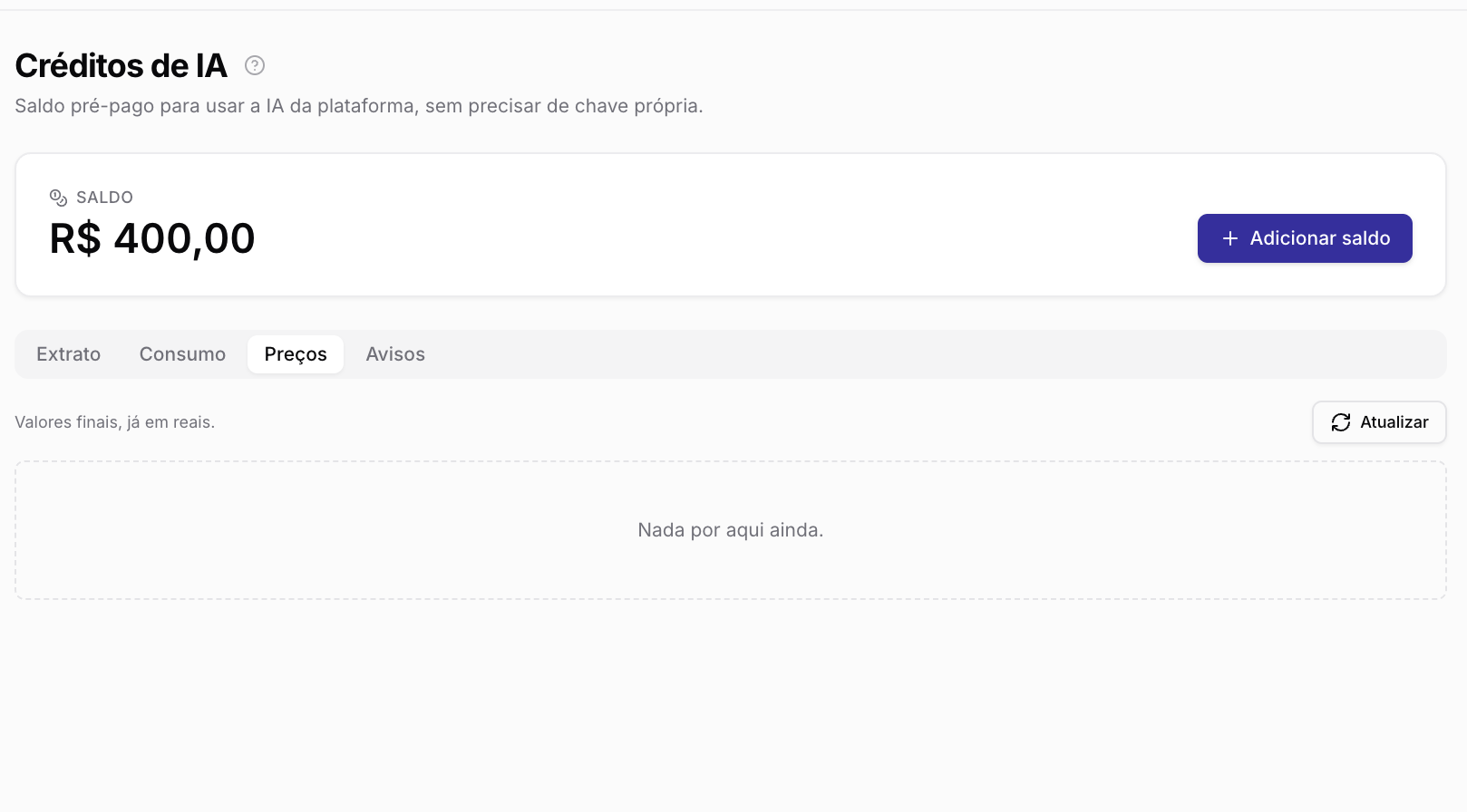
A aba Preços lista os modelos de IA disponíveis e quanto cada um custa, em valores finais, já em reais. Clique em Atualizar para carregar a tabela mais recente.
O preço aparece por 1 milhão de tokens de saída e serve para comparar os modelos entre si. O valor descontado de cada resposta considera a conversa inteira (entrada e saída), por isso não é uma conta direta a partir dessa tabela. Para saber quanto você gastou de fato, use a aba Consumo.
Etapa 7: Configurar o aviso de saldo baixo
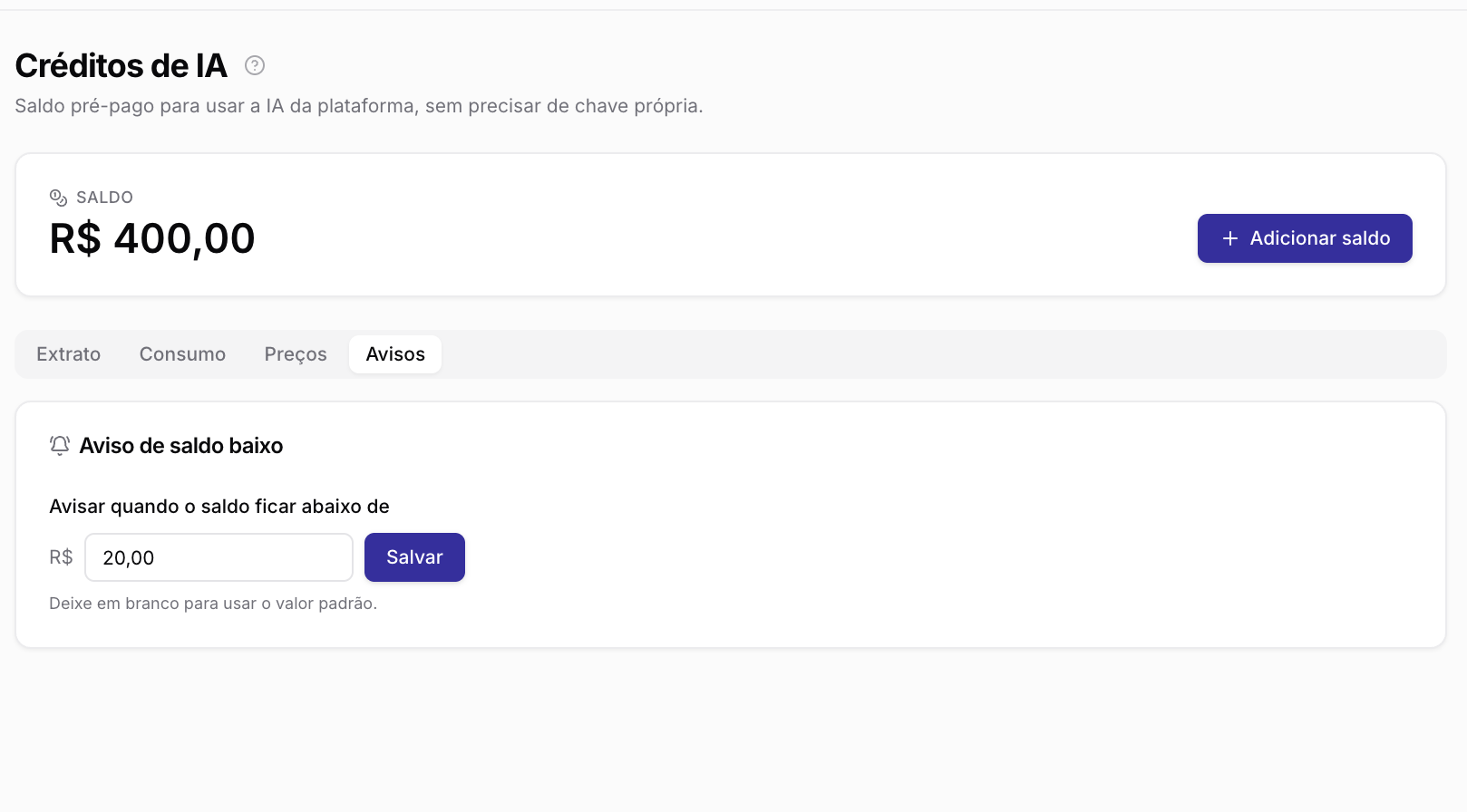
- Abra a aba Avisos.
- Em Avisar quando o saldo ficar abaixo de, informe o valor em reais.
- Clique em Salvar.
Deixe o campo em branco para usar o valor padrão definido pela plataforma.
Resumo das Funcionalidades
| Funcionalidade | Onde acessar |
|---|---|
| Ver o saldo e recarregar | Configuração > Créditos de IA > Adicionar saldo |
| Usar o saldo num recurso | Opção Chave própria / IA da plataforma no agente, na conexão, no bloco ChatGPT ou no Copiloto |
| Histórico de entradas e saídas | Aba Extrato |
| Gasto por dia ou por chamada | Aba Consumo |
| Preço de cada modelo | Aba Preços |
| Aviso de saldo baixo | Aba Avisos |
Encerramento
Com os Créditos de IA, sua empresa usa IA no atendimento sem contratar um provedor nem gerenciar chaves, e acompanha cada real gasto pelo extrato e pelo consumo.
Possíveis Erros e Soluções
A opção Créditos de IA não aparece ou está bloqueada
Causa: o recurso ainda não foi liberado para a sua empresa. Solução: peça a liberação ao responsável pela plataforma.
A IA parou de responder e o atendimento foi para a fila
Causa: o saldo acabou. Solução: confira o saldo no topo da página e clique em Adicionar saldo.
O saldo não desconta (a IA usa a minha chave)
Causa: o recurso está configurado com Chave própria. Solução: escolha IA da plataforma no recurso (Etapa 3) e salve.
Paguei e o saldo não entrou
Causa: o pagamento ainda não foi confirmado (boleto leva até a compensação) ou você gerou outra recarga depois, o que cancela a anterior. Solução: clique em Verificar pagamento. Se pagou uma recarga cancelada, fale com o responsável pela plataforma.
Aparece "Nenhum meio de pagamento disponível para recarga"
Causa: o meio de pagamento do seu plano não aceita recarga avulsa e a plataforma ainda não configurou uma alternativa. Solução: fale com o responsável pela plataforma.
O consumo foi maior do que o esperado pela tabela de preços
Causa: a tabela mostra só o preço de saída, como referência. Cada resposta também cobra a entrada (histórico da conversa, instruções e imagens), e conversas longas ou modelos que "pensam" custam mais. Solução: veja o gasto real na aba Consumo, com a visão Por chamada. Se o gasto estiver alto, use um modelo mais barato ou reduza as instruções e a base de conhecimento enviadas à IA.
A aba Preços está vazia
Causa: a lista ainda não foi carregada ou não há modelos disponíveis. Solução: clique em Atualizar. Se continuar vazia, fale com o responsável pela plataforma.