Ferramentas do atendimento
Campanhas (Disparo em Massa)
Campanhas de Envio
Disponível para o perfil: Administrador, Supervisor e Usuário
O módulo de Campanhas permite planejar e executar envios de mensagens em massa para listas de contatos segmentados. Use-o para comunicados, promoções ou alertas — com agendamento prévio, controle de ritmo de envio e geração de texto por Inteligência Artificial.
Como acessar
Acesse Comunicação e Marketing → Campanhas.
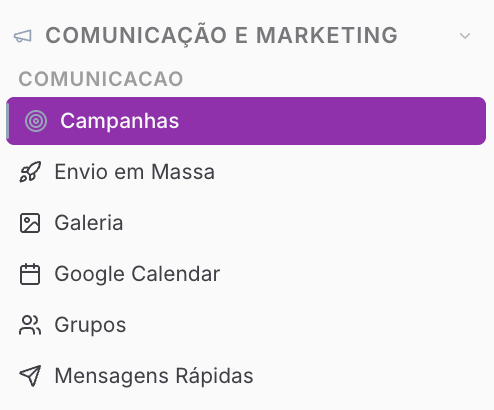
Você verá a seguinte tela
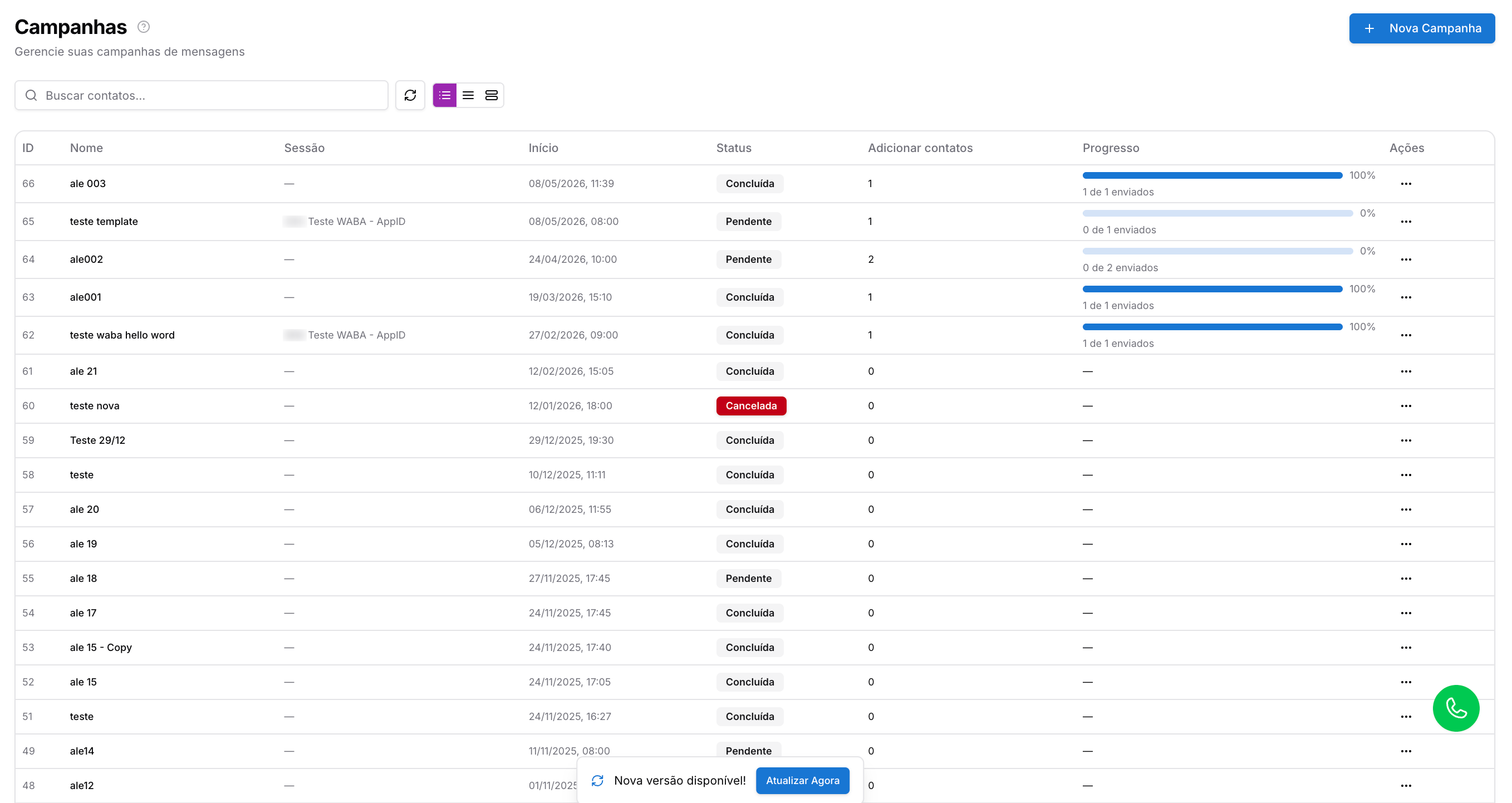
A tela principal lista todas as campanhas criadas com as colunas:
- ID / Nome — identificador único e título da campanha
- Sessão — canal de WhatsApp usado no envio
- Início — data e hora programada para os disparos
- Status — situação atual: Pendente, Em andamento, Concluída ou Cancelada
- Progresso — barra visual com percentual de mensagens enviadas sobre o total de contatos
Criando uma campanha
- Clique em + Nova Campanha.
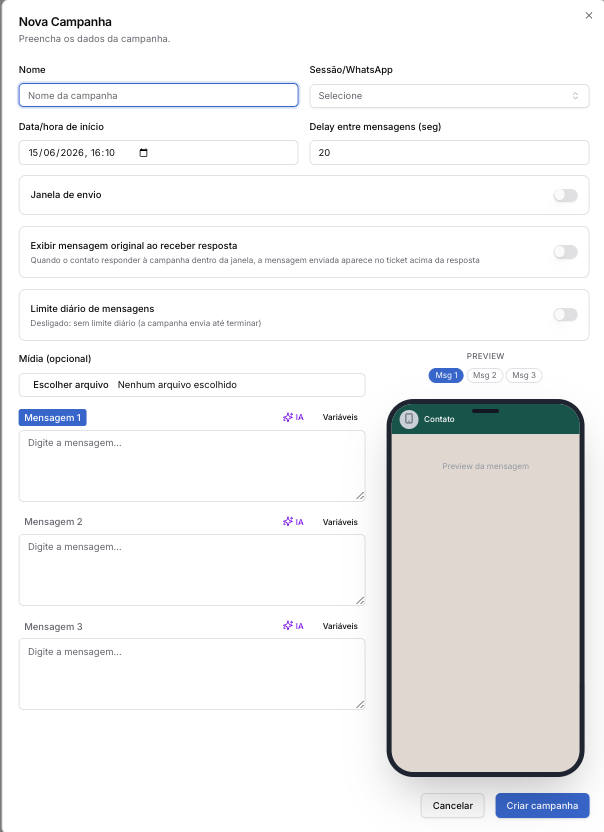
- Preencha os campos do formulário:
| Campo | Descrição |
|---|---|
| Nome | Identificação interna da campanha |
| Sessão/WhatsApp | Canal de saída para o disparo |
| Data/hora de início | Quando os disparos devem começar |
| Delay entre mensagens (seg) | Intervalo entre cada envio em segundos (padrão: 20). Valores abaixo de 15 s aumentam o risco de bloqueio do número |
| Janela de envio | Restringe os disparos a um horário específico. Se a campanha não terminar no período, ela é pausada e retomada automaticamente no dia seguinte |
| Exibir mensagem original ao receber resposta | Quando ativado: se o contato responder à campanha dentro da janela, a mensagem enviada pela campanha aparece no ticket acima da resposta do cliente |
| Limite diário de mensagens | Quando desativado: sem limite diário — a campanha envia até terminar. Quando ativado: define um teto de mensagens por dia para evitar bloqueios do número |
- Adicione os contatos destinatários usando os filtros disponíveis:
- Por nome ou telefone — busca individual
- Por etiqueta — seleciona todos os contatos com determinada tag
- Por estado (UF) — filtra pelo DDD do número
Configurando as mensagens
Você pode cadastrar até 3 versões de mensagem (Msg 1, Msg 2, Msg 3). O sistema alterna entre elas nos envios, reduzindo a repetição de conteúdo idêntico.
Gerando texto com IA
- Clique no botão IA ao lado do campo de texto (disponível em cada uma das 3 mensagens)
- Descreva o que quer comunicar — informe o público, o tom desejado, o objetivo e o CTA
- O texto gerado é aplicado automaticamente ao campo; edite conforme necessário
Personalizando o conteúdo
- Clique em Variáveis para inserir
{{nome}}e outros campos dinâmicos do contato - Anexe uma imagem, vídeo ou PDF no campo Mídia (opcional) — o arquivo acompanha todas as mensagens da campanha
Visualizando o resultado
O painel de Preview à direita do formulário exibe como cada mensagem ficará no celular do destinatário. Alterne entre as abas Msg 1, Msg 2 e Msg 3 para revisar antes de criar a campanha.
Gerenciando campanhas existentes
Ao clicar nos três pontinhos na coluna Ações de qualquer campanha, você tem as opções:
- Ver contatos — lista todos os destinatários e o status individual de cada envio (entregue, pendente ou falha)
- Duplicar — cria uma cópia exata da campanha (filtros e mensagens) para facilitar novos disparos semelhantes
- PDF — gera um relatório com o resumo e as estatísticas da campanha
- CSV — exporta a lista de contatos e resultados para análise em planilha
- Excluir — remove a campanha do sistema
Campanhas com status Pendente (ainda não iniciadas) podem ser editadas diretamente para ajustar contatos, mensagens ou agendamento antes do disparo.
Avisos e precauções
Risco de banimento: intervalos abaixo de 15 segundos ou conteúdo denunciado pelos destinatários resultam no banimento do número. Use delays adequados e mensagens relevantes para o público.
Canal conectado: certifique-se de que o canal selecionado esteja Conectado no momento do início da campanha. Se estiver offline, as mensagens serão movidas para o status de falha.
Campanhas vs. Disparo em Massa: Campanhas usam um intervalo fixo entre envios e permitem até 3 variações de mensagem. Se precisar de intervalo aleatório (ex: entre 10 e 30 segundos), use a funcionalidade Disparo em Massa.