Primeiro acesso
Primeiro Acesso ao Sistema
Este guia orienta você em seu primeiro acesso à plataforma sistema após a conclusão da instalação. O objetivo é apresentar a estrutura dos dois painéis principais.
Seu sistema está instalado e a licença ativada. Esta página mostra os primeiros passos dentro do sistema — da tela de login até receber a primeira mensagem de um cliente.
Os dois painéis do sistema
O sistema tem dois ambientes com funções distintas. É importante entender qual é o de cada um antes de começar:
| Painel | Quem acessa | Para que serve |
|---|---|---|
| Superadmin | Dono da instância | Gerenciar licença, configurar white-label, criar tenants e usuários de empresa |
| Admin | Administrador da operação | Conectar canais, criar equipes, cadastrar atendentes, configurar chatbot e acompanhar atendimentos |
Na maioria das operações, o dia a dia acontece no painel Admin — não no Superadmin. O Superadmin é usado pontualmente para gestão da instância.
Passo 1 — Faça o primeiro login
Acesse a URL do front-end da sua instância (recebida ao final da instalação) e faça login com as credenciais de Superadmin.
Após o login, você verá o painel do Superadmin com os menus de gestão da plataforma.
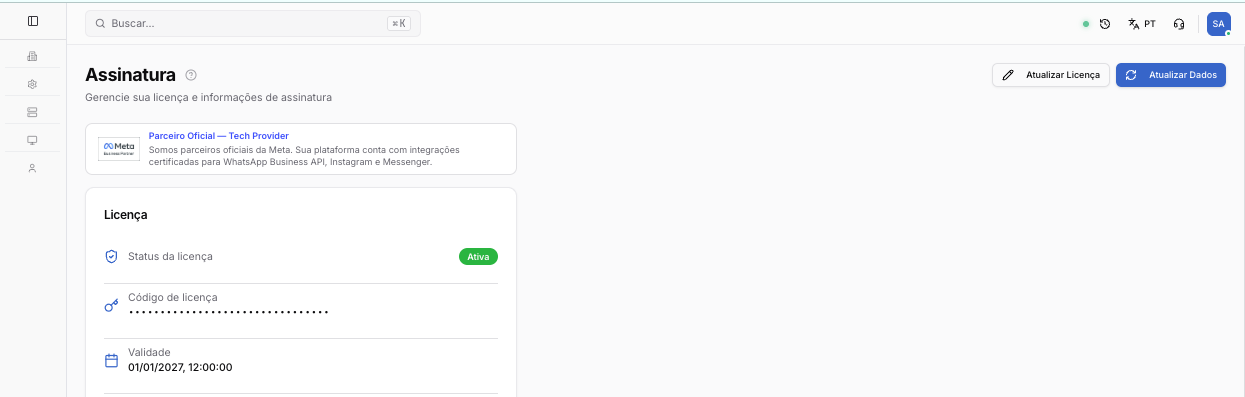
Passo 2 — Ative a licença
No painel Superadmin, acesse Gestão de Assinatura e insira a chave de licença recebida por e-mail após a compra.
Passo 3 — Crie um usuário Administrador
Ainda no Superadmin, acesse Usuários e crie um novo usuário com o perfil Administrador. Este será o usuário utilizado para a operação diária — conectar canais, criar equipes e gerenciar atendimentos.
Passo 4 — Acesse o painel Admin
Faça logout do Superadmin e entre com as credenciais do usuário Administrador que você acabou de criar. O painel muda: agora você está na área operacional do sistema, onde toda a operação de atendimento acontece.
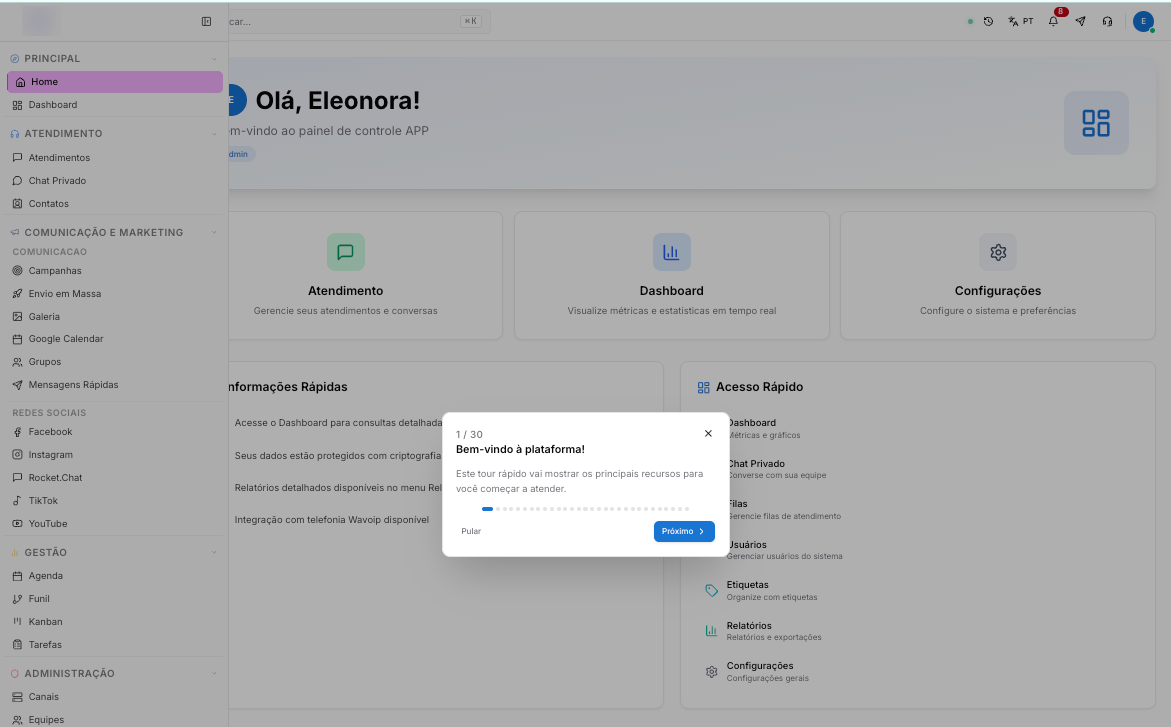
Passo 5 — Conecte o primeiro canal
No painel Admin, acesse Administração → Canais e conecte o primeiro número ou conta. O tipo de canal depende da sua operação — WhatsApp Oficial (WABA), Baileys, Instagram, entre outros.
Passo 6 — Receba a primeira mensagem
Com o canal conectado, acesse Atendimento → Atendimentos no menu lateral. Esta é a central de atendimento onde todas as conversas chegam. Envie uma mensagem de teste para o número conectado e veja o ticket aparecer na tela.
O que fazer depois
Com o sistema funcionando, os próximos passos naturais são:
- Criar equipes — organize os canais e atendentes por departamento (Comercial, Suporte, etc.)
- Adicionar atendentes — cadastre os usuários que vão operar o sistema
- Configurar o ChatFlow — crie um bot para recepcionar os clientes automaticamente