Configuração do administrador
Perfil Personalizado
Como criar usuários com permissões personalizados
Disponível para o perfil: Administrador
A página de Perfis de Acesso permite a criação de templates de permissões reutilizáveis e granulares. Em vez de configurar cada usuário individualmente, o administrador define um perfil padrão (ex: "Suporte Nível 1") e o atribui a vários colaboradores.
Perfis personalizados entram no roteamento automático de atendimentos. Um usuário com perfil personalizado pode ser escolhido pelo chatbot e pela distribuição automática de fila, exatamente como um Atendente ou Supervisor. Se você criou um perfil pensando só em supervisão ou gestão — sem intenção de que a pessoa receba atendimento —, revise as permissões de fila e canal desse perfil para não colocá-la na fila de distribuição.
Habilitando o gerenciador de perfil
- Entre em Configurações Gerais
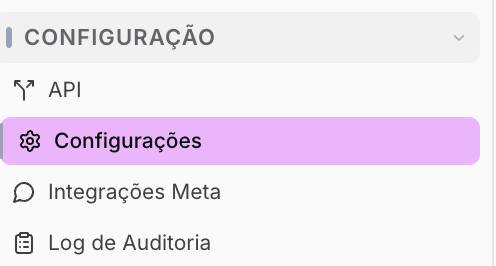
- Habilite o seguinte menu:

- Agora irá aparecer o botão "Gerenciar perfil"dentro do menu Usuários
Como acessar a página
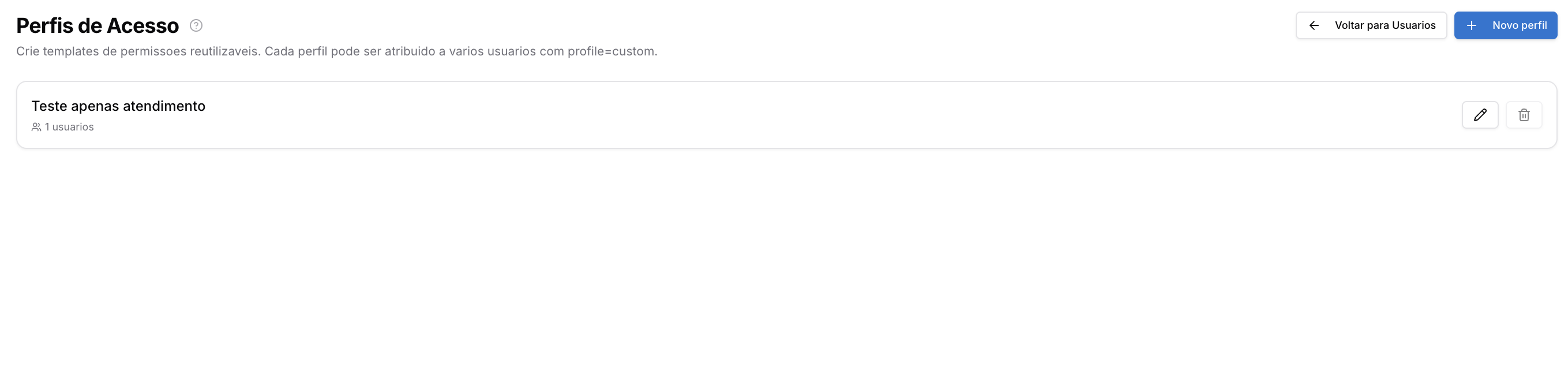
Caminho clicando no Menu Administração, aba Usuários e no botão superior direito Gerenciar Perfis.

Você verá a seguinte tela:
Explicação dos campos e ícones
- Botão + Novo Perfil: Abre o formulário para criação de um novo template de acesso.
- Nome do Perfil: Identificação do template (ex: Atendente Noturno).
- Contador de Usuários: Exibe quantos colaboradores estão vinculados àquele perfil no momento.
- Ícone Editar (Lápis): Permite alterar as permissões e o nome do perfil.
- Ícone Excluir (Lixeira): Remove o perfil do sistema
Passo a passo de uso
1. Criar um Perfil com IA (Copiloto)
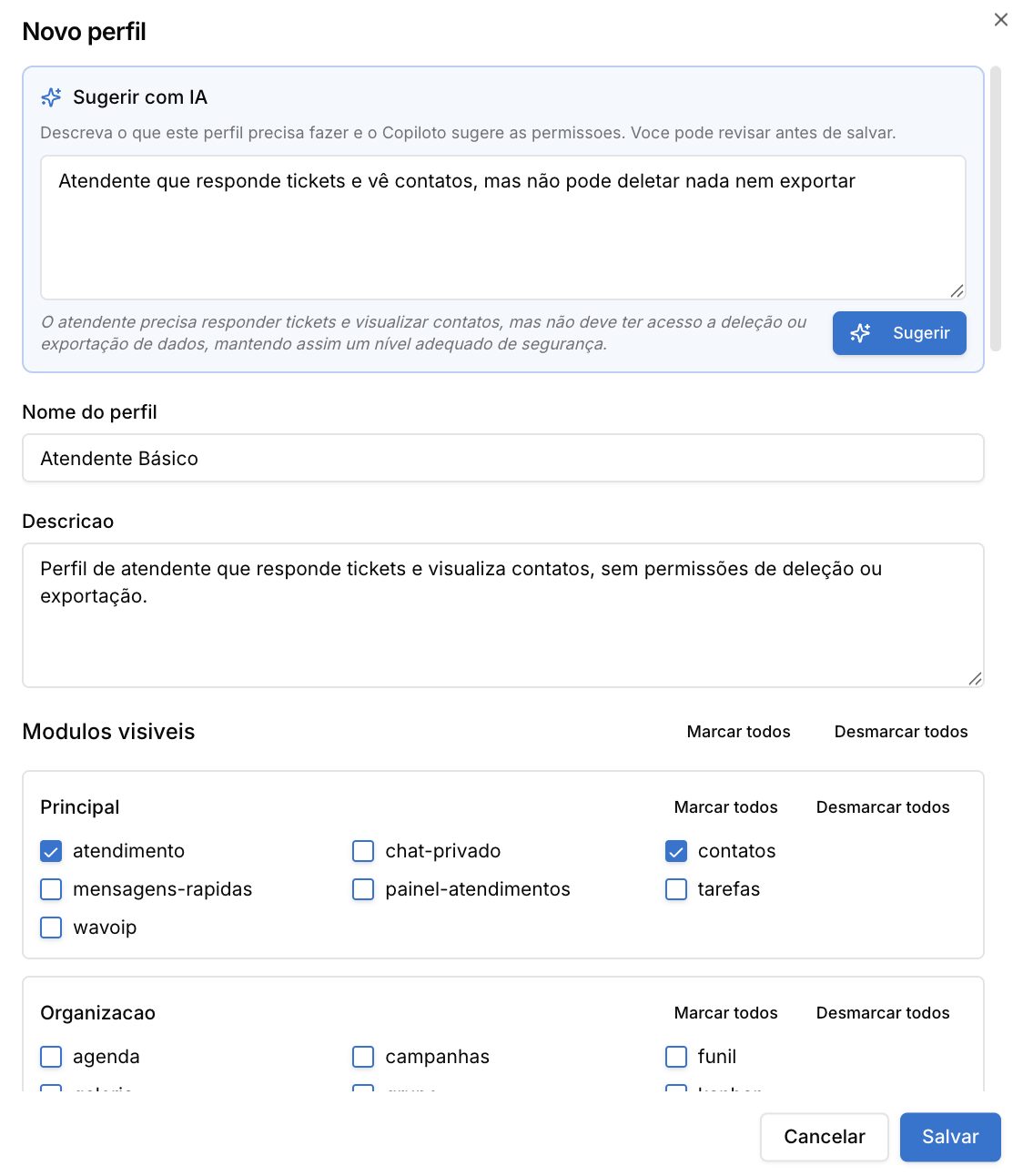
- Clique em + Novo Perfil.
- No campo Sugerir com IA, descreva o que o usuário fará. Exemplo: "Atendente que responde tickets e vê contatos, mas não pode deletar nada nem exportar".
- Clique em Sugerir. O Copiloto marcará automaticamente os campos correspondentes.
- Revise as marcações manuais antes de salvar.
2. Configuração Manual
- Insira o Nome do perfil e uma Descrição opcional.
- Navegue pelas seções de Módulos Visíveis para definir o que aparecerá no menu lateral do usuário.
- Navegue pela seção Permissões para definir as ações permitidas (ex: resolver ticket, deletar mensagem).
- Clique em Salvar.
3. Atribuir o Perfil ao Usuário
- Volte para a página de Usuários.
- Edite o usuário desejado, mude o campo Perfil para Personalizado.
- No novo campo que surgirá (Perfil de acesso), selecione o template criado.
Detalhamento das Permissões
Abaixo estão os agrupamentos de permissões disponíveis para configuração:
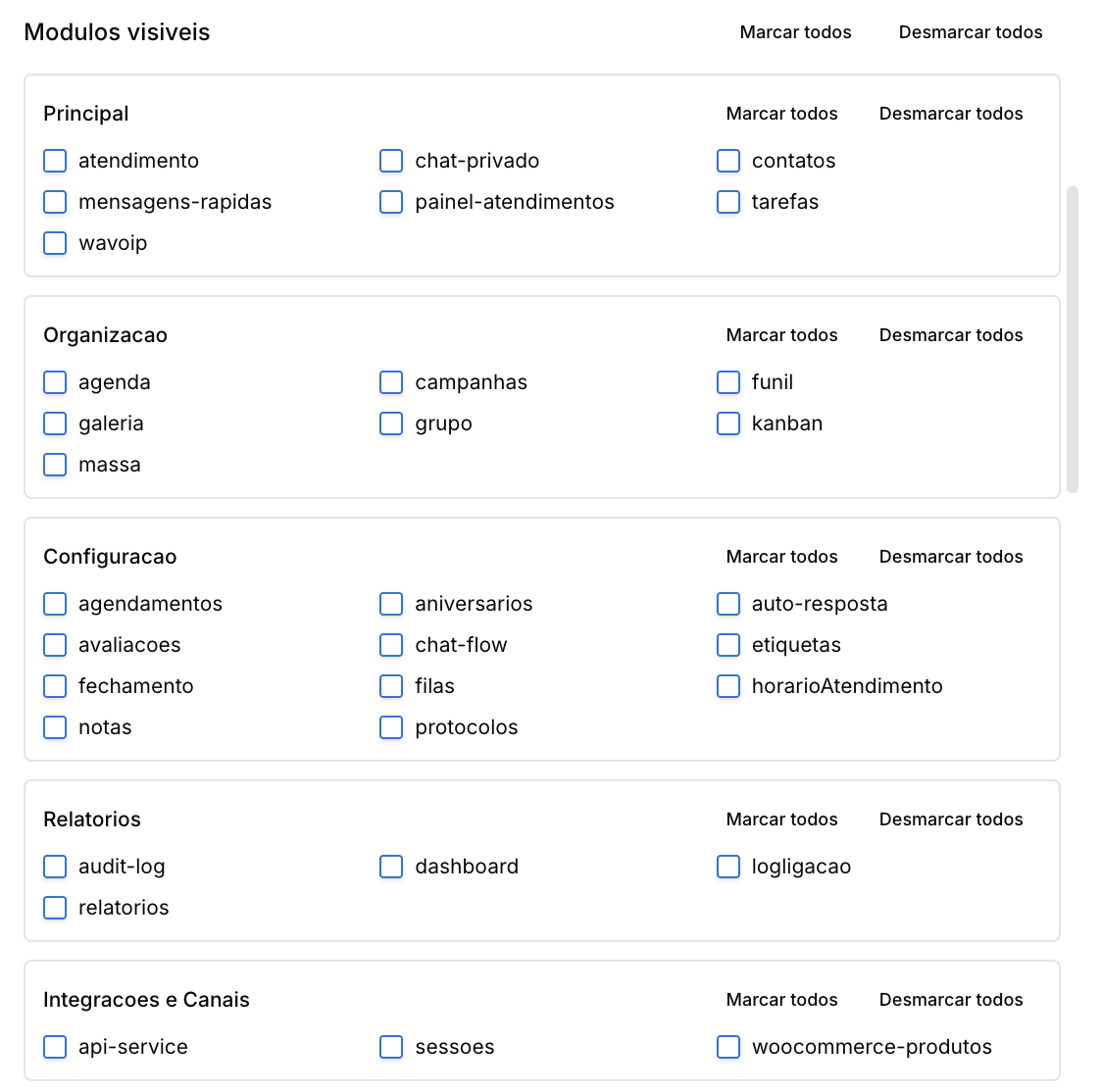
Módulos Visíveis (Sidebar)
- Principal: Ter acesso aos menus atendimento, chat-privado, contatos, mensagens-rápidas, painel-atendimento, tarefas e wavoip.
- Organização: Ter acesso aos menus agenda, campanhas, funil, galeria, grupo e kanban.
- Configuração: Ter acesso aos menus agendamentos, aniversários, auto-resposta, avaliações, chat-flow, etiquetas, fechamento, filas, horário-Atendimento, notas e protocolos.
- Relatórios: Ter acesso aos menus audit-log, dashboard, log- ligação e relatórios.
- Integrações e Canais: Ter acesso aos menus api-service, sessões e woocommerce-produtos.
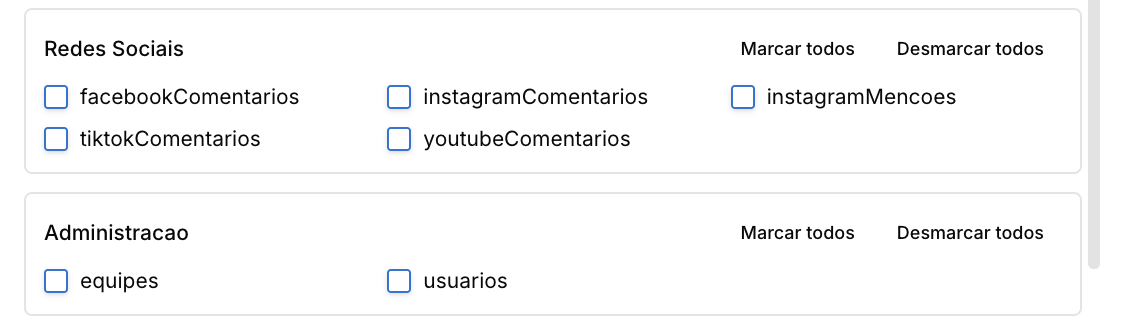
- Redes Sociais: Ter acesso aos menus de gestão de comentários do facebook, instagram, tiktok e youtube, além de menções no instagram.
- Administração: Ter acesso aos menus de equipes e usuários.
Permissões de Ação
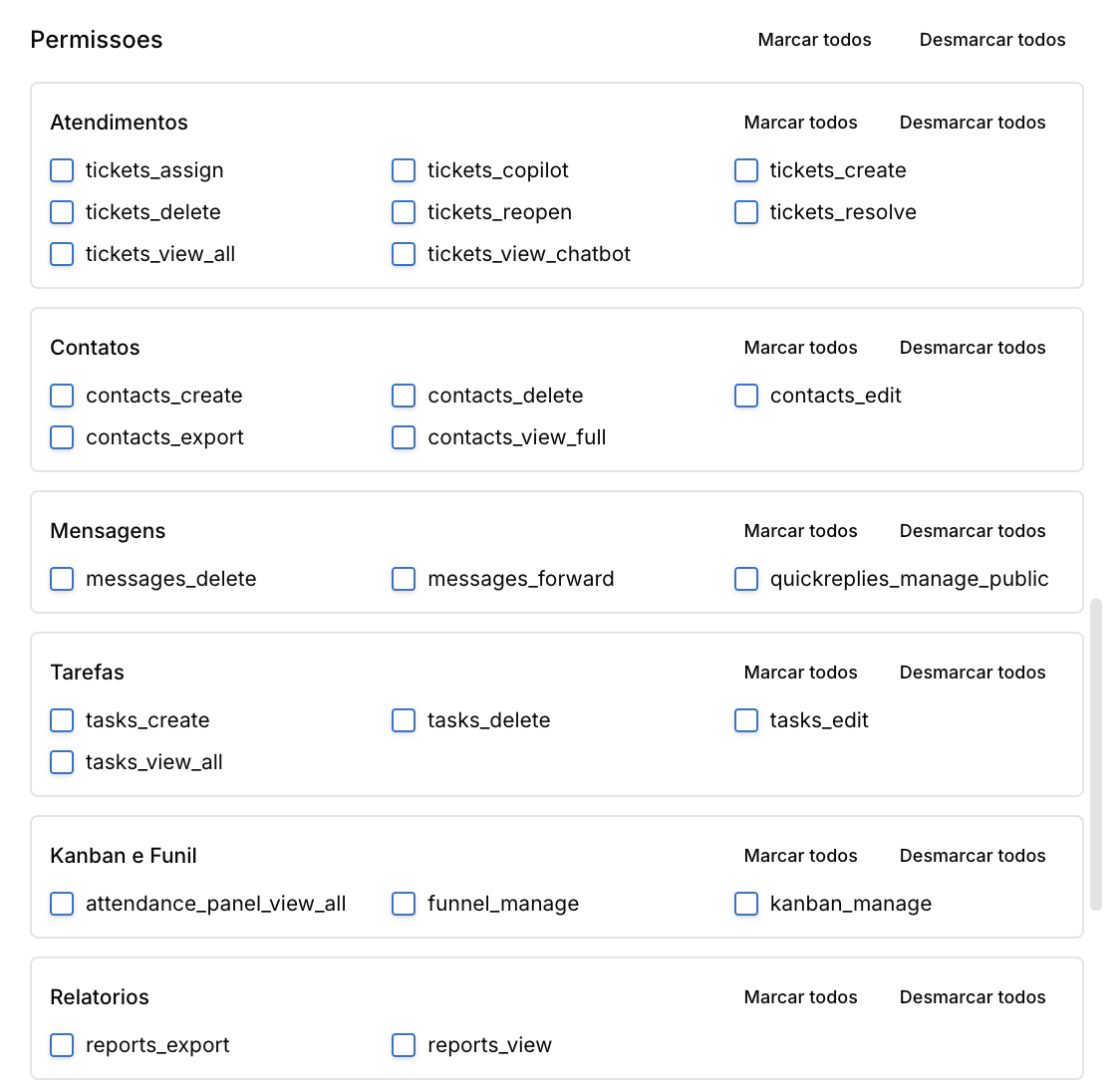
- Atendimentos: Permissões para atribuir tickets (assign), usar o copiloto de IA (copilot), criar (create), deletar (delete), reabrir (reopen), resolver (resolve), visualizar todos (view_all) e visualizar via chatbot (view_chatbot).
- Contatos: Permissões para criar (create), deletar (delete), editar (edit), exportar base (export) e visualizar todos os detalhes (view_full).
- Mensagens: Permissões para deletar mensagens enviadas (delete), encaminhar mensagens (forward) e gerenciar respostas rápidas públicas (quickreplies_manage_public).
- Tarefas: Permissões para criar (create), deletar (delete), editar (edit) e visualizar todas (view_all).
- Kanban e Funil: Permissões para visualizar o painel de atendimentos geral (attendance_panel_view_all), gerenciar o funil (funnel_manage) e gerenciar o kanban (kanban_manage).
- Relatórios: Permissões para exportar dados (export) e visualizar relatórios (view).
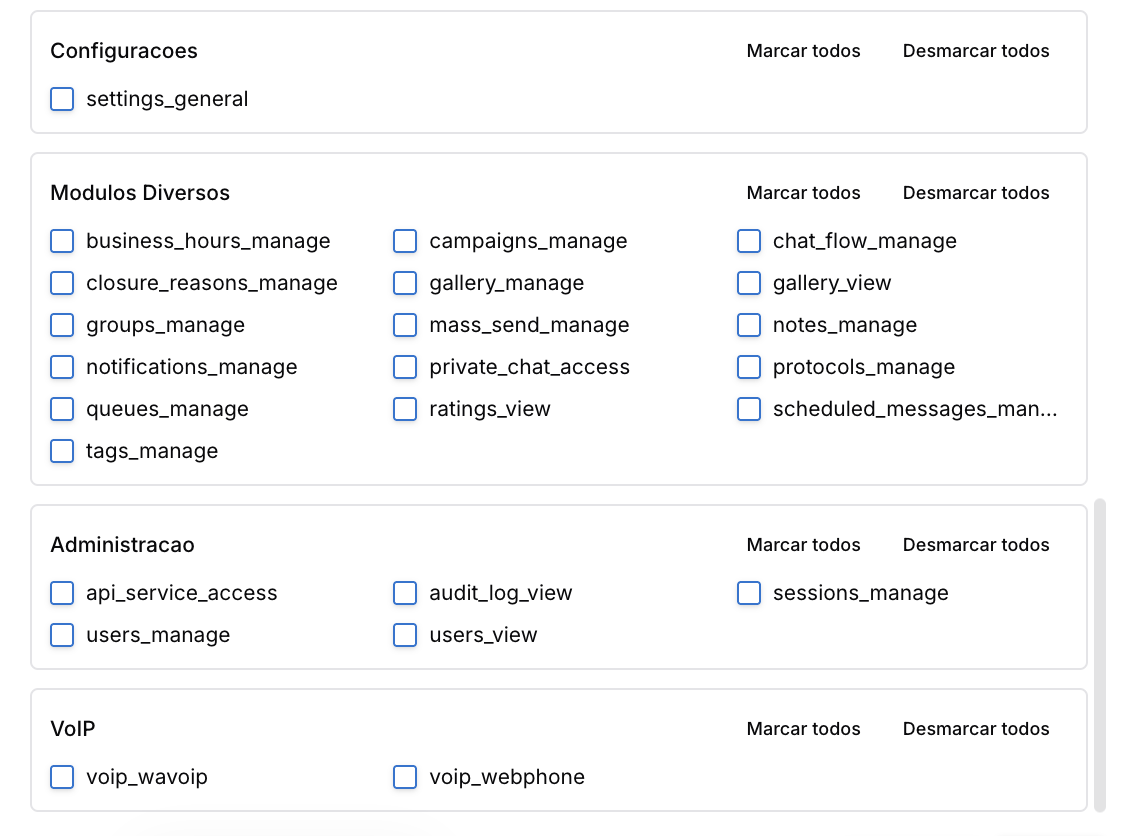
- Configurações: Permissão para acessar as configurações gerais do sistema (settings_general).
- Módulos Diversos: Permissões para gerenciar horários (business_hours), campanhas (campaigns), chatflow (chat_flow), motivos de fechamento (closure_reasons), galeria (gallery), grupos (groups), envios em massa (mass_send), notas (notes), notificações (notifications), acesso ao chat privado (private_chat), protocolos (protocols), filas (queues), avaliações (ratings), mensagens agendadas (scheduled_messages) e etiquetas (tags).
- Administração Avançada: Permissões para gerenciar serviços de API (api_service_access), visualizar logs de auditoria (audit_log_view), gerenciar sessões/canais (sessions_manage) e gerenciar ou visualizar usuários (users_manage / users_view).
- VoIP: Permissões para uso do serviço WaVoIP (voip_wavoip) e acesso ao webphone (voip_webphone).
Ações que dependem de uma permissão específica
Algumas ações só funcionam se a permissão correspondente estiver marcada no perfil — mesmo que a pessoa já tenha acesso a outros módulos relacionados:
| Ação que o usuário tenta fazer | Permissão que precisa estar marcada |
|---|---|
| Criar, editar ou excluir canal (inclusive Login com Facebook) | Gerenciar sessões/canais (sessions_manage) |
| Salvar qualquer configuração da empresa | Configurações gerais (settings_general) |
| Salvar horário de atendimento e feriados | Gerenciar horários (business_hours) |
| Marcar todos os atendimentos como não lidos | Atribuir atendimentos (assign) |
Sem a permissão correspondente marcada, a ação fica bloqueada mesmo que o usuário veja o menu no sidebar — a tela não oferece mais opções que o servidor recusaria.
Avisos e precauções
Regra de Exclusão: Um perfil que esteja sendo utilizado por pelo menos um usuário ativo não poderá ser excluído. Para deletá-lo, você deve primeiro reatribuir esses usuários a outro perfil.
Segurança: Ao usar a sugestão por IA, sempre revise manualmente se as permissões críticas (como tickets_delete ou audit_log_view) foram marcadas corretamente para evitar exposição de dados sensíveis.